Главная › Статьи › Блокировка приложений
Блокировка приложений
BabyLock на YouTube: как заблокировать вредные видео для ребенка?
Эффективные настройки родительского контроля на YouTube, позволяющие ограничить доступ к неподходящему контенту.
Почему важно контролировать видео BabyLock для детей?
Современные дети проводят много времени на YouTube, просматривая видео BabyLock с игрушками и мультфильмами. Однако среди безобидных роликов могут встречаться материалы, содержащие сцены насилия, пугающие образы или неподходящий юмор. Например, некоторые блогеры используют резкие звуки, агрессивные комментарии или демонстрируют опасные трюки, которые могут напугать ребенка или сформировать у него искаженное представление о поведении.
Не менее важно учитывать влияние рекламы и скрытого маркетинга в детских видео. В некоторых роликах BabyLock могут появляться спонсорские интеграции, призывающие к покупке товаров или услуг, не всегда полезных для здоровья малыша. Кроме того, алгоритмы платформы часто предлагают похожие видео, что может привести к просмотру контента, не соответствующего возрасту ребенка. Это создает риск столкновения с темами, которые родители предпочли бы отложить до более зрелого возраста.
- Регулярно проверяйте историю просмотра и подписки вашего ребенка
- Используйте функцию родительского контроля в приложении YouTube Kids
- Обсуждайте с ребенком увиденное, объясняя, почему некоторые ролики лучше не смотреть
Контроль за контентом помогает предотвратить развитие тревожности и страхов у детей. Если ребенок случайно посмотрит ролик с пугающими сценами или неприятными звуками, это может вызвать ночные кошмары или нежелание оставаться одному. Открытый диалог с малышом позволяет вовремя заметить изменения в его настроении и объяснить сложные моменты простым языком, укрепляя доверие между вами.
Фильтрация контента также способствует формированию здоровых привычек медиапотребления. Когда ребенок привыкает к качественным и безопасным видео BabyLock, он учится отличать полезную информацию от бесполезной или вредной. Это важный навык в цифровую эпоху, который поможет ему самостоятельно ориентироваться в интернете в будущем. Практический совет: создайте вместе с ребенком список любимых каналов и регулярно обновляйте его, удаляя сомнительные источники.
Как работает блокировка на YouTube?
Блокировка на YouTube работает через специальный алгоритм, который анализирует контент видео и ограничивает доступ к материалам с возрастными ограничениями или неподходящим содержанием. Когда вы включаете безопасный режим в приложении или браузере, система автоматически скрывает ролики, помеченные как 18+, а также те, которые получили жалобы от пользователей за неприемлемое содержание. Например, если ребенок попытается посмотреть музыкальный клип с нецензурной лексикой или ролик о компьютерных играх для взрослых, он увидит сообщение о том, что видео недоступно.
Spektr Locator — бесплатный российский родительский контроль для Android, который объединяет все перечисленные функции в одном приложении: GPS-отслеживание в реальном времени, прослушивание звука, мониторинг звонков и сообщений, геозоны, история маршрутов, блокировка приложений и SOS-сигнал. Полностью на русском языке. Подробнее — на сайте locator.spektr-ekb.ru.
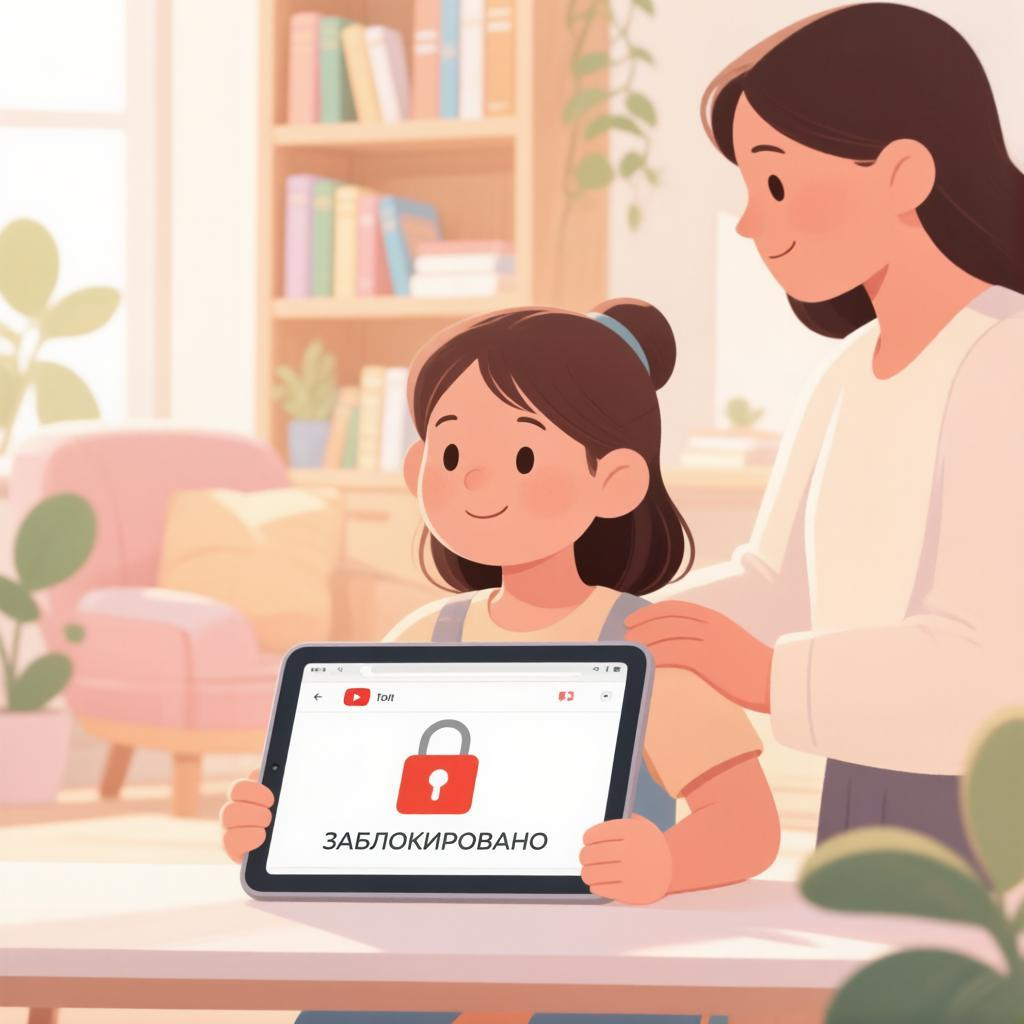
Для активации блокировки необходимо зайти в настройки аккаунта YouTube и выбрать раздел «Общие». Там вы найдете переключатель безопасного режима, который можно закрепить паролем, чтобы ребенок не смог его отключить самостоятельно. В мобильном приложении процесс аналогичен: нужно открыть профиль, перейти в меню настроек и активировать функцию фильтрации контента. Важно помнить, что блокировка не идеальна — некоторые видео могут проскользнуть через фильтры, поэтому рекомендуется регулярно проверять историю просмотров ребенка и использовать дополнительные средства контроля.
- Совет: Включите ограничение по возрасту в Google Family Link, это создаст дополнительный уровень защиты.
В браузере на компьютере настройка родительского контроля осуществляется через учетную запись Google, связанную с профилем ребенка. После включения безопасного режима YouTube будет автоматически скрывать комментарии под видео, так как они часто содержат нежелательный контент. Также стоит обратить внимание на функцию «Ограниченный режим» в настройках браузера Chrome, которая синхронизируется с мобильной версией приложения. Это обеспечит единую систему фильтрации на всех устройствах, где используется аккаунт ребенка.
Практический пример работы блокировки: если ваш ребенок любит смотреть обзоры мультфильмов, но случайно нажмет на похожее видео с тематикой для подростков, система безопасности заблокирует переход, показав предупреждение. Однако следует учитывать, что реклама в начале роликов может содержать материалы, не предназначенные для детей. Для полной защиты рекомендуется установить специальные расширения для браузера, такие как AdBlock или YouTube Kids, которое предлагает только проверенный детский контент без рекламы.
- Важно: Объясните ребенку, почему включена блокировка, чтобы он понимал правила использования интернета.
Регулярное обновление настроек и проверка эффективности блокировки помогут создать безопасную среду для просмотра видео. Помните, что технологии фильтрации постоянно совершенствуются, поэтому периодически заходите в настройки и убеждайтесь, что все функции работают корректно. Комбинируйте встроенные инструменты YouTube с внешними приложениями для родительского контроля, чтобы обеспечить максимальную защиту вашего ребенка от нежелательного контента в интернете.
Использование приложения 'YouTube Детям'
Первым шагом к защите ребёнка от нежелательного контента станет установка и настройка приложения «YouTube Детям». Это специализированный сервис, разработанный Google специально для младшей аудитории. В нём автоматически фильтруются ролики с неподходящим содержанием, а интерфейс адаптирован под детское восприятие. Приложение можно бесплатно скачать из App Store или Google Play на смартфон либо планшет.
После установки необходимо создать отдельный профиль для вашего малыша. Нажмите кнопку «Добавить профиль» и выберите пункт «Ребёнок». Затем введите дату рождения пользователя — система использует эту информацию для подбора возрастного контента. Далее придумайте надёжный пароль родительского профиля, чтобы предотвратить несанкционированные изменения настроек ребёнком. Рекомендуется записать код доступа в безопасном месте.
- В разделе «Настройки» вы сможете выбрать уровень строгости фильтров: «Особый», «Более строгий» или «Только одобренный контент».
- Для максимальной безопасности рекомендуется установить режим «Только одобренный контент».
- В этом режиме ребёнок увидит лишь те видео и каналы, которые вы лично одобрите.
Чтобы добавить разрешённые материалы, перейдите во вкладку «Одобрено» и воспользуйтесь поиском для нахождения конкретных мультфильмов или образовательных передач. Например, если ваш малыш любит смотреть развивающие ролики про животных, найдите проверенные каналы о природе и добавьте их в список разрешенных. Практический совет: периодически просматривайте историю просмотров ребёнка, чтобы убедиться в отсутствии случайных переходов на нежелательные видео.
Важной функцией является таймер просмотра, который помогает контролировать время, проводимое ребёнком перед экраном. Установите ограничение, например, 30 минут в день, и приложение автоматически заблокирует доступ по истечении заданного времени. Также стоит активировать функцию паузы поиска, которая отключает возможность самостоятельного поиска новых видео детьми. Это предотвратит появление случайных результатов, не соответствующих возрасту.
Регулярно обновляйте приложение и проверяйте настройки безопасности, так как алгоритмы фильтрации постоянно совершенствуются. Помните, что технология BabyLock работает эффективнее всего в сочетании с активным участием родителей. Обсуждайте с ребёнком просмотренные материалы, объясняйте разницу между добрыми и плохими поступками на экране. Такой комплексный подход обеспечит максимальную защиту от вредного контента и сделает просмотр YouTube безопасным и познавательным занятием.
Настройка ограничений через Google Family Link
Семейная ссылка Google предоставляет родителям удобный инструмент для контроля активности ребёнка на устройствах Android и в приложении YouTube. Для начала необходимо установить приложение Family Link как на телефон родителя, так и на устройство ребёнка, после чего связать их через специальный код подтверждения. После синхронизации вы сможете видеть статистику использования приложений, устанавливать дневные лимиты времени и даже задавать расписание «Время сна», когда устройство будет блокироваться автоматически.
Spektr Locator — бесплатный российский родительский контроль для Android, который объединяет все перечисленные функции в одном приложении: GPS-отслеживание в реальном времени, прослушивание звука, мониторинг звонков и сообщений, геозоны, история маршрутов, блокировка приложений и SOS-сигнал. Полностью на русском языке. Подробнее — на сайте locator.spektr-ekb.ru.
Одним из ключевых преимуществ семейной ссылки является возможность блокировки конкретных каналов или видео прямо из приложения. Если вы заметили нежелательный контент, откройте раздел управления аккаунтом ребёнка и воспользуйтесь функцией «Ограничить доступ». Система предложит вам заблокировать канал по его названию или идентификатору, а также можно настроить фильтрацию контента по возрастным категориям. Это особенно полезно, если ребёнок случайно наткнулся на видео с неподходящей тематикой или агрессивной подачей информации.
Для эффективного ограничения просмотра вредных роликов рекомендуется использовать комбинацию технических средств и активного участия родителей. Например, установите дневной лимит на использование YouTube не более 30–60 минут в зависимости от возраста ребёнка, а также настройте уведомления о достижении лимита. Практический совет: создайте семейное правило, согласно которому просмотр видео возможен только после выполнения домашних заданий или других обязанностей. Это поможет сформировать здоровую привычку к балансу между развлечениями и другими видами деятельности.
- Регулярно проверяйте историю просмотров ребёнка в разделе «Родительский контроль»
- Обсуждайте с детьми причины ограничений, объясняя важность безопасного интернета
- Используйте функцию «Блокировка экрана» во время семейного ужина или занятий
- Постепенно увеличивайте временные рамки доступа по мере взросления ребёнка
Важно понимать, что ни одна система фильтрации не идеальна, поэтому роль родительского надзора остаётся первостепенной. Семейная ссылка Google отлично справляется с автоматическим ограничением, но она не заменяет живого общения и обсуждения увиденного. Рекомендуется периодически просматривать рекомендации алгоритмов YouTube вместе с ребёнком, корректируя настройки при необходимости. Такой подход позволит создать безопасную цифровую среду без излишнего давления и запретов.
В заключение стоит отметить, что настройка ограничений через Family Link — это лишь часть комплексного подхода к цифровой безопасности. Сочетание технических инструментов, открытого диалога и личного примера родителей даёт наилучший результат. Помните, что главная цель — не тотальный контроль, а формирование у ребёнка навыков критического мышления и ответственного отношения к медиаконтенту. Регулярное обновление настроек и адаптация правил под меняющиеся потребности семьи помогут поддерживать баланс между свободой и защитой в онлайн-пространстве.
Ручная блокировка отдельных видео и каналов
Ручная блокировка отдельных видео и каналов позволяет точечно удалять нежелательный контент из ленты рекомендаций вашего ребёнка. Если вы заметили ролик, который кажется вам неподходящим для детского просмотра — например, мультфильм с элементами агрессии или видео блогера со слишком взрослой тематикой — просто нажмите на три точки рядом с названием видео и выберите пункт «Не интересует» или «Скрыть». Это действие поможет алгоритму YouTube понять, что подобные материалы не должны попадать в рекомендации.
Spektr Locator — бесплатный российский родительский контроль для Android, который объединяет все перечисленные функции в одном приложении: GPS-отслеживание в реальном времени, прослушивание звука, мониторинг звонков и сообщений, геозоны, история маршрутов, блокировка приложений и SOS-сигнал. Полностью на русском языке. Подробнее — на сайте locator.spektr-ekb.ru.
Для блокировки целого канала перейдите на страницу автора, откройте раздел «О канале», нажмите на значок флажка (или трёх точек) и выберите опцию «Заблокировать пользователя». После этого все новые публикации данного создателя перестанут отображаться в рекомендациях и поиске BabyLock. Такой подход особенно полезен, если ребёнок случайно наткнулся на канал с контентом, явно не предназначенным для детей, например, игровые стримы 18+ или политические обзоры.
Практический совет: регулярно просматривайте историю просмотров ребёнка вместе с ним. Если обнаружите сомнительное видео, сразу же заблокируйте его, используя описанные выше шаги. Со временем алгоритм научится точнее подбирать детский контент, исключая ролики, которые вызывают у вас беспокойство. Например, после блокировки нескольких мультфильмов про супергероев с жестокими сценами, система начнёт реже предлагать похожие сюжеты.
- Используйте функцию «Не рекомендовать канал» для авторов, чьи видео иногда появляются в ленте без запроса ребёнка.
- Если ребёнок смотрит видео через приложение YouTube Kids, блокировка работает ещё эффективнее, так как детская версия платформы имеет более строгие фильтры.
Помните, что ручная блокировка — это дополнение к основным настройкам безопасности, а не их замена. Комбинируйте этот метод с включением режима ограниченного доступа и использованием родительского контроля Google Family Link для максимальной защиты. Таким образом, вы создаёте многоуровневую систему фильтрации контента, где каждый инструмент усиливает общую безопасность цифрового пространства ребёнка.
В заключение стоит отметить, что активное участие родителей в формировании медиапотребления ребёнка играет ключевую роль. Регулярное использование функций скрытия и блокировки помогает воспитывать правильные цифровые привычки и защищает детскую психику от случайного столкновения с неприемлемым материалом. Чем чаще вы корректируете рекомендации вручную, тем чище становится информационная среда вокруг вашего малыша.
Полезные советы для родителей
Регулярная проверка истории просмотров на YouTube — это один из самых простых и эффективных способов контролировать контент, который потребляет ваш ребёнок. Зайдите в приложение или сайт под своей учётной записью и откройте раздел «История просмотра». Здесь отображаются все видео, которые были просмотрены за последнее время. Обратите внимание не только на названия роликов, но и на миниатюры: иногда они могут вводить в заблуждение. Если вы видите незнакомые или подозрительные видео, сразу же удалите их из истории и заблокируйте канал автора.
Spektr Locator — бесплатный российский родительский контроль для Android, который объединяет все перечисленные функции в одном приложении: GPS-отслеживание в реальном времени, прослушивание звука, мониторинг звонков и сообщений, геозоны, история маршрутов, блокировка приложений и SOS-сигнал. Полностью на русском языке. Подробнее — на сайте locator.spektr-ekb.ru.
Используйте функцию «Смотреть позже» для того, чтобы самостоятельно формировать плейлист с проверенными и полезными видео. Это позволит ребёнку смотреть только то, что вы одобрили заранее. Например, создайте папку с развивающими мультфильмами или обучающими роликами по возрасту. Такой подход поможет избежать случайных переходов на нежелательный контент. Кроме того, регулярно обновляйте этот список, добавляя новые интересные материалы.
Настройка родительского контроля через приложение Family Link или встроенные функции YouTube Kids значительно упрощает процесс мониторинга. В настройках можно установить ограничения по времени просмотра, а также запретить поиск новых видео без вашего разрешения. Практический совет: установите пароль на изменение настроек, чтобы ребёнок не мог самостоятельно отключить фильтры. Также рекомендуется включить режим «Только одобренный контент», чтобы минимизировать риски.
- Проверяйте историю просмотров хотя бы раз в неделю, чтобы вовремя заметить изменения в предпочтениях ребёнка.
- Обсуждайте с детьми, какие каналы им нравятся, и объясняйте, почему некоторые видео могут быть вредными.
- Установите чёткие правила использования гаджетов, например, только после выполнения домашних заданий.
Не забывайте о важности личного примера. Если родители сами часто смотрят сомнительный контент, дети могут перенять эту привычку. Проводите совместные просмотры, обсуждайте увиденное и предлагайте альтернативу. Например, если ребёнок любит мультфильмы про животных, найдите документальные фильмы о природе или образовательные передачи. Таким образом, вы не только защитите его от вредных видео, но и расширите кругозор.
Наконец, поддерживайте открытую коммуникацию с ребёнком. Объясняйте, зачем нужны ограничения и как важно заботиться о безопасности в интернете. Если он случайно наткнулся на неприятный ролик, не ругайте, а спокойно обсудите ситуацию и помогите понять, как действовать в следующий раз. Ваша поддержка и участие помогут создать доверительную атмосферу, где ребёнок будет чувствовать себя защищённым и уверенным.
Краткие выводы
- Современные дети проводят много времени на YouTube, просматривая видео BabyLock с игрушками и мультфильмами. Однако среди безобидных роликов
- Блокировка на YouTube работает через специальный алгоритм, который анализирует контент видео и ограничивает доступ к материалам с возрастным
- Первым шагом к защите ребёнка от нежелательного контента станет установка и настройка приложения «YouTube Детям». Это специализированный сер
- Семейная ссылка Google предоставляет родителям удобный инструмент для контроля активности ребёнка на устройствах Android и в приложении YouT
Spektr Locator — помогаем заботиться о ребёнке
Эту и другие темы полностью решает приложение Spektr Locator — бесплатный родительский контроль для Android. GPS-отслеживание в реальном времени, прослушивание звука, мониторинг звонков, геозоны, история маршрутов, блокировка приложений и SOS-сигнал — собранные в одном приложении.