Главная › Статьи › Блокировка приложений
Блокировка приложений
Блокировка приложений: инструменты безопасности для детей
Изучаем эффективные методы блокировки нежелательных сайтов и приложений, чтобы защитить ребенка в интернете.

Зачем нужна блокировка приложений?
Блокировка приложений помогает защитить детей от нежелательного контента, который может встретиться им в интернете. Например, ребёнок может случайно открыть видео с насилием или столкнуться с агрессивной рекламой в играх. С помощью специальных инструментов родители могут ограничить доступ к таким приложениям и сайтам, создавая безопасную цифровую среду для своего ребёнка.
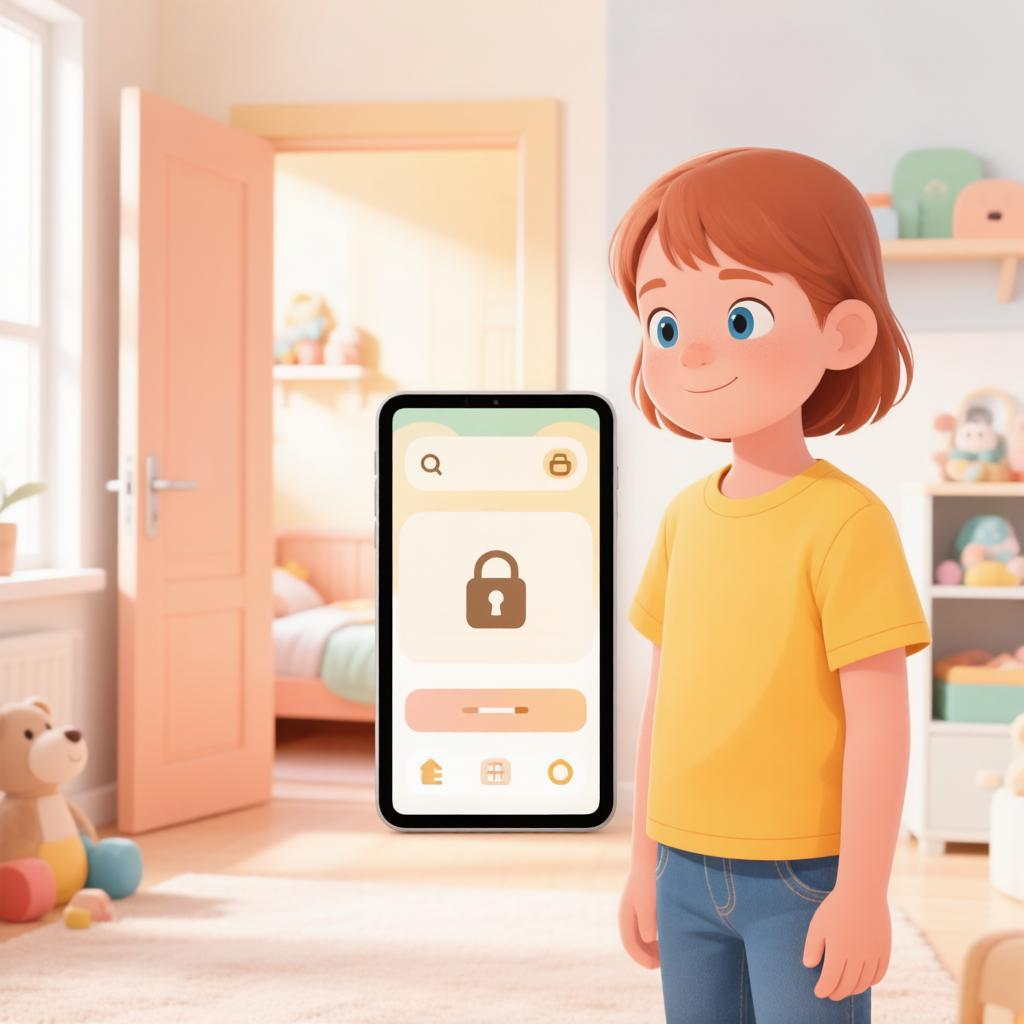
Кроме того, блокировка позволяет контролировать время, которое дети проводят за экраном. Современные гаджеты часто становятся причиной потери времени: ребёнок может часами играть или смотреть мультфильмы, забывая о домашних заданиях и прогулках на свежем воздухе. Установив временные лимиты на использование определённых программ, вы поможете ему соблюдать баланс между учёбой, отдыхом и развлечениями.
Практический совет: используйте встроенные функции родительского контроля в смартфонах и планшетах. На устройствах Android можно настроить «Цифровое благополучие», а на iOS — функцию «Экранное время». Эти инструменты позволяют устанавливать ограничения по времени для каждого приложения отдельно, а также блокировать доступ к ним после достижения лимита.
Ещё один важный аспект — защита личных данных. Дети не всегда понимают, какую информацию можно делиться в сети, а какую нет. Блокируя мессенджеры и социальные сети до определённого возраста, вы снижаете риск утечки персональных данных и общения с незнакомцами. Это особенно актуально для подростков, которые активно пользуются интернетом для общения со сверстниками.
Не забывайте регулярно обсуждать с ребёнком правила использования гаджетов. Объясните, почему вы устанавливаете те или иные ограничения, чтобы он понимал их важность. Совместно составьте список разрешённых приложений и договоритесь о времени их использования. Такой подход поможет избежать конфликтов и сделает процесс воспитания более эффективным.
Наконец, помните, что блокировка приложений — это лишь часть комплексной системы безопасности. Важно сочетать технические средства с личным примером и доверительным общением. Показывайте своим поведением, как правильно использовать технологии, и поощряйте интерес ребёнка к полезным занятиям вне экрана. Только так можно вырастить ответственного пользователя цифровых устройств.
Основные функции программ-блокировщиков
Одной из ключевых функций программ-блокировщиков является фильтрация контента, которая позволяет родителям ограничивать доступ к нежелательным сайтам и приложениям. Например, можно заблокировать ресурсы с насилием, азартными играми или неподходящими для возраста ребёнка материалами. Для этого в настройках программы выбираются категории контента, которые должны быть недоступны, либо добавляются конкретные адреса сайтов вручную. Такой подход помогает создать безопасную цифровую среду и предотвратить случайное столкновение с опасной информацией.
Установка лимитов времени на использование устройств — ещё одна важная функция, способствующая формированию здоровых привычек у детей. Родители могут задать максимальное количество часов, которое ребёнок может проводить за экраном ежедневно, а также установить временные интервалы, когда доступ к устройству полностью закрыт, например, во время выполнения домашних заданий или сна. Программы часто предоставляют возможность гибкой настройки расписания: отдельные лимиты для будних и выходных дней, а также индивидуальные правила для каждого члена семьи.
Мониторинг активности ребёнка даёт родителям представление о том, как именно используется устройство. В журналах отслеживания отображаются посещённые сайты, запущенные приложения и общее время их использования. Некоторые решения позволяют просматривать скриншоты экрана через определённые промежутки времени или получать уведомления при попытке доступа к запрещённому контенту. Эта информация помогает вовремя заметить изменения в поведении ребёнка и скорректировать правила безопасности, если это необходимо.
- Практический совет: регулярно обсуждайте с ребёнком установленные ограничения, объясняя причины запретов, чтобы избежать конфликтов и непонимания.
Геолокационные функции современных блокировщиков приложений помогают родителям всегда знать местоположение своего ребёнка. Это особенно актуально для младших школьников, которые самостоятельно возвращаются домой из школы или посещают кружки. В приложении настраиваются «безопасные зоны», такие как дом, школа или спортивная секция; родители получают уведомление, когда ребёнок входит в эти области или покидает их. Такая функция обеспечивает дополнительный уровень спокойствия и контроля над перемещениями детей.
Удалённое управление настройками безопасности значительно упрощает процесс родительского контроля. Через мобильное приложение или веб-интерфейс можно изменять параметры блокировки, устанавливать новые лимиты времени или проверять отчёты об активности, находясь вдали от дома. Если возникает необходимость срочно ограничить доступ к устройству (например, перед важным экзаменом), достаточно нескольких нажатий в телефоне родителя. Гибкость таких настроек делает контроль эффективным инструментом воспитания цифровой грамотности и ответственности у подрастающего поколения.
Выбор подходящего инструмента для семьи
Выбор подходящего инструмента для семьи начинается с оценки возраста ребёнка и его потребностей в использовании цифровых устройств. Для дошкольников и младших школьников подойдут простые решения, такие как встроенные функции родительского контроля на планшетах или смартфонах, которые позволяют ограничивать доступ к определённым приложениям и устанавливать временные рамки использования. Например, на устройствах Android можно воспользоваться Google Family Link, а на iOS — функцией «Экранное время». Эти инструменты интуитивно понятны и не требуют сложных настроек, что делает их идеальными для родителей, только начинающих осваивать цифровую безопасность.
Spektr Locator — бесплатный российский родительский контроль для Android, который объединяет все перечисленные функции в одном приложении: GPS-отслеживание в реальном времени, прослушивание звука, мониторинг звонков и сообщений, геозоны, история маршрутов, блокировка приложений и SOS-сигнал. Полностью на русском языке. Подробнее — на сайте locator.spektr-ekb.ru.
Для детей среднего школьного возраста стоит рассмотреть более продвинутые приложения, которые предлагают гибкие настройки блокировки и мониторинга активности. Программы вроде Qustodio или Norton Family позволяют родителям создавать индивидуальные профили для каждого ребёнка, настраивать фильтры контента и получать отчёты о времени, проведённом в различных приложениях. Важно выбирать инструмент, который поддерживает все устройства, используемые ребёнком: смартфон, планшет и компьютер. Это обеспечит комплексную защиту и позволит избежать ситуаций, когда ребёнок получает доступ к нежелательному контенту через другое устройство.
Совместимость с устройствами является ключевым фактором при выборе инструмента безопасности. Перед установкой любого приложения убедитесь, что оно поддерживается операционной системой вашего смартфона или планшета, а также компьютером, если ребёнок им пользуется. Некоторые программы работают только на определённых платформах, например, Windows или macOS, но не поддерживают Linux или Chrome OS. Также обратите внимание на возможность синхронизации данных между устройствами, чтобы управлять настройками из одного аккаунта. Это упростит контроль и исключит необходимость установки нескольких приложений с разными интерфейсами.
Удобство управления настройками играет важную роль в повседневной жизни семьи. Идеальный инструмент должен иметь простой и логичный интерфейс, позволяющий быстро изменять параметры доступа без необходимости изучать сложные инструкции. Хорошим примером является приложение Bark, которое автоматически анализирует активность ребёнка в социальных сетях и мессенджерах, отправляя уведомления родителям только при обнаружении тревожных сигналов. Такой подход снижает уровень стресса у взрослых и позволяет сосредоточиться на действительно важных моментах, не отвлекаясь на постоянный мониторинг.
Практические советы по выбору включают тестирование бесплатных версий программ перед покупкой подписки. Многие разработчики предоставляют пробный период, во время которого вы сможете оценить функциональность и удобство интерфейса. Обратите внимание на наличие технической поддержки и частоту обновлений приложения, так как это гарантирует актуальность защиты против новых угроз. Не забывайте обсуждать правила цифрового поведения с детьми, объясняя, почему установлены те или иные ограничения. Совместная работа над безопасностью укрепит доверие и поможет ребёнку осознанно относиться к использованию гаджетов.
- Начинайте с простых инструментов для малышей и переходите к сложным системам по мере взросления ребёнка.
- Проверяйте совместимость выбранного приложения со всеми используемыми в семье устройствами.
- Выбирайте программы с удобным управлением, чтобы экономить время и нервы.
- Используйте бесплатные пробные версии для тестирования функционала перед оплатой.
- Обсуждайте установленные ограничения с детьми, формируя ответственное отношение к технологиям.
Как настроить блокировку на смартфоне или планшете
Первым шагом в настройке блокировки на смартфоне или планшете является установка надежного пароля, PIN-кода или графического ключа. Это базовая мера безопасности, которая не позволит ребенку случайно или намеренно отключить ограничения доступа к приложениям. Важно выбрать комбинацию, которую легко запомнит взрослый, но трудно угадать ребенку. Например, вместо простых дат рождения лучше использовать случайные цифры или сложные узоры.
После установки пароля необходимо перейти к выбору запрещенных приложений. Современные устройства позволяют гибко настраивать доступ: можно полностью заблокировать определенные программы (например, мессенджеры с функцией видеозвонков) или ограничить их использование только определенным временем суток. Для этого зайдите в настройки родительского контроля и отметьте галочками те приложения, которые считаете потенциально опасными для вашего ребенка. Не забудьте про браузеры — они часто становятся источником нежелательного контента.
- Практический совет: перед тем как блокировать приложение, попробуйте сами поработать с ним несколько минут. Так вы поймете, какие функции действительно требуют ограничений, а какие могут быть полезны вашему ребенку.
Следующий этап — настройка временных ограничений. Большинство современных смартфонов предлагают функцию «Экранное время», позволяющую установить лимиты использования конкретных категорий программ. Вы можете разрешить ребенку играть в игры не более часа в день, а социальные сети оставить открытыми только после выполнения домашних заданий. Установите разные правила для будних дней и выходных, чтобы сохранить баланс между учебой и отдыхом.
Не забывайте регулярно проверять статистику использования устройств вашим ребенком. Многие приложения предоставляют подробные отчеты о том, сколько времени было потрачено на каждую программу. Если видите, что ребенок пытается обойти установленные ограничения, обсудите это с ним спокойно, объяснив причины таких мер. Возможно, стоит пересмотреть список заблокированных приложений или изменить временные рамки.
И последний штрих — активация уведомлений об изменениях настроек. Включите оповещения, которые будут приходить вам на почту или телефон каждый раз, когда кто-то попытается изменить пароль родительского контроля или удалить заблокированное приложение. Это поможет вовремя реагировать на попытки несанкционированного доступа и поддерживать актуальность установленных правил безопасности.
Советы по эффективному использованию
Регулярные беседы с ребёнком о правилах использования гаджетов помогают сформировать доверительные отношения и понимание важности цифровой безопасности. Объясняйте, почему установлены определённые ограничения, приводя понятные примеры из жизни: например, расскажите, как чрезмерное время в играх может повлиять на учёбу или сон. Обсуждайте вместе, какие приложения полезны для обучения, а какие лучше ограничить, чтобы избежать отвлекающих факторов.
Практический совет — создайте семейный график использования устройств, где будут обозначены периоды для учёбы, отдыха и общения без гаджетов. Это поможет ребёнку привыкнуть к режиму и снизит вероятность конфликтов при блокировке приложений. Важно, чтобы правила были одинаковыми для всех членов семьи, включая взрослых, что станет примером ответственного поведения.
- Проводите еженедельные семейные собрания, где каждый сможет поделиться своими впечатлениями от использования технологий и высказать предложения по улучшению правил.
Используйте инструменты блокировки не только как средство контроля, но и как возможность научить ребёнка самоконтролю. Например, установите временные лимиты на использование социальных сетей и предложите альтернативные занятия, такие как чтение книг или спортивные игры. Поддерживайте интерес ребёнка к хобби, которые не требуют постоянного присутствия перед экраном, помогая ему находить баланс между цифровым и реальным миром.
Объясняйте причины ограничений через призму заботы о здоровье и благополучии. Расскажите о влиянии синего света на зрение и качество сна, обсудите риски онлайн-общения с незнакомцами. Приводите реальные истории (в адаптированном виде), чтобы показать возможные последствия необдуманного поведения в интернете, тем самым мотивируя ребёнка соблюдать установленные правила.
Поощряйте открытость и готовность обсуждать любые возникающие вопросы или проблемы, связанные с использованием гаджетов. Если ребёнок сталкивается с трудностями или чувствует давление со стороны сверстников из-за ограничений, поддержите его и вместе найдите решение. Такой подход укрепит доверие и сделает процесс внедрения инструментов безопасности более эффективным и менее конфликтным.
Частые ошибки родителей при блокировке приложений
Одной из самых распространённых ошибок родителей становится чрезмерный контроль, когда блокировка приложений превращается в инструмент тотального ограничения. Например, если вы запрещаете ребёнку использовать любые мессенджеры или социальные сети без объяснения причин, это может вызвать у него чувство изоляции и недоверия к вам. Важно помнить, что дети воспринимают такие меры не как заботу, а как попытку лишить их свободы и самостоятельности. В результате ребёнок начинает искать способы обхода ограничений, используя чужие устройства или устанавливая сторонние приложения, о которых вы даже не подозреваете.
Отсутствие диалога при введении запретов — ещё одна серьёзная ошибка. Если вы просто ставите пароль на телефон и не обсуждаете с ребёнком, почему именно эти приложения заблокированы, он не поймёт логики ваших действий. Представьте ситуацию: ваш сын хочет скачать игру, но она оказывается недоступной, и он слышит от вас лишь короткое «потому что я так сказал». Это порождает обиду и желание действовать наперекор. Вместо этого попробуйте объяснить, какие риски несёт та или иная программа, обсудите вместе возможные последствия и предложите альтернативы.
Не менее важно избегать резких и внезапных изменений правил. Если вчера ребёнок мог свободно пользоваться определённым приложением, а сегодня оно оказалось под запретом без предупреждения, это вызовет недоумение и протест. Постепенное введение ограничений работает гораздо эффективнее. Например, начните с временного ограничения времени использования, прежде чем полностью блокировать приложение. Такой подход позволит ребёнку адаптироваться к новым правилам и понять, что ваши действия продиктованы заботой, а не желанием контролировать каждый его шаг.
- Обсуждайте правила блокировки заранее, чтобы ребёнок понимал причины ограничений.
- Предлагайте альтернативные занятия или безопасные версии приложений вместо полного запрета.
- Регулярно пересматривайте список заблокированных программ вместе с ребёнком, учитывая его возраст и потребности.
Практический совет: используйте функцию родительского контроля не только для блокировки, но и для мониторинга активности. Например, показывайте ребёнку статистику экранного времени и обсуждайте, сколько часов было потрачено на полезные задачи, а сколько — на развлечения. Это поможет ему осознать важность баланса между учёбой, отдыхом и цифровыми развлечениями. Также полезно установить семейные правила использования гаджетов, например, запрет на телефоны за ужином или во время совместных прогулок.
Наконец, помните о необходимости сохранять доверие. Если ребёнок чувствует, что вы уважаете его мнение и готовы идти на компромиссы, он будет более склонен соблюдать установленные правила. Избегайте обвинений и угроз, вместо этого проявляйте терпение и понимание. Блокировка приложений должна быть инструментом защиты, а не наказания. Только совместными усилиями, через открытый диалог и взаимное уважение, можно создать безопасную цифровую среду для вашего ребёнка.
Краткие выводы
- Блокировка приложений помогает защитить детей от нежелательного контента, который может встретиться им в интернете. Например, ребёнок может
- Одной из ключевых функций программ-блокировщиков является фильтрация контента, которая позволяет родителям ограничивать доступ к нежелательн
- Выбор подходящего инструмента для семьи начинается с оценки возраста ребёнка и его потребностей в использовании цифровых устройств. Для дошк
- Первым шагом в настройке блокировки на смартфоне или планшете является установка надежного пароля, PIN-кода или графического ключа. Это базо
Spektr Locator — помогаем заботиться о ребёнке
Эту и другие темы полностью решает приложение Spektr Locator — бесплатный родительский контроль для Android. GPS-отслеживание в реальном времени, прослушивание звука, мониторинг звонков, геозоны, история маршрутов, блокировка приложений и SOS-сигнал — собранные в одном приложении.