Родительский контроль
YouTube Kids и детские приложения: контроль времени и защита от лишней информации?
Особенности использования детских приложений и сервисов, рекомендации по контролю времени и защите от нежелательного контента.
Почему важно ограничивать время в детских приложениях?
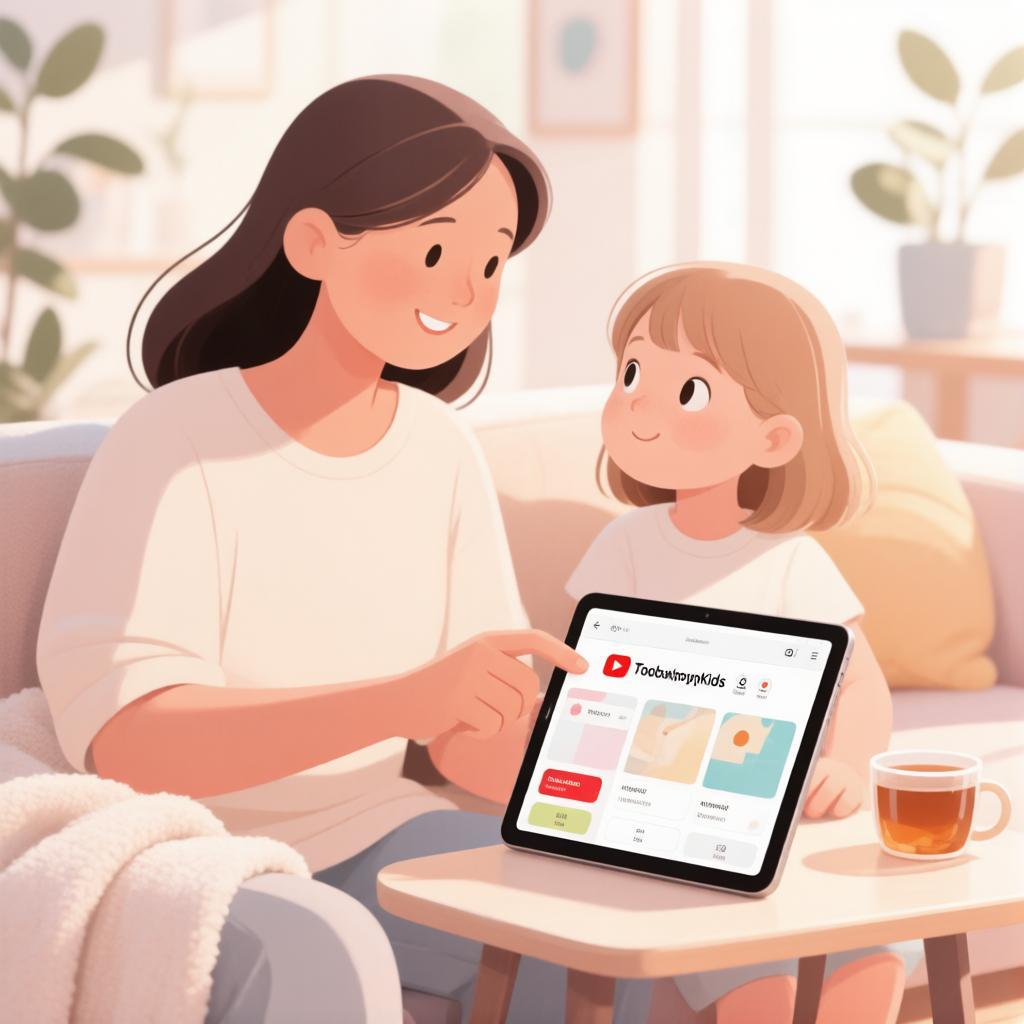
Ограничение времени, проводимого ребёнком в детских приложениях и на платформе YouTube Kids, играет ключевую роль в сохранении его физического и психического здоровья. Современные дети легко увлекаются яркими мультфильмами и интерактивными играми, теряя счёт времени и забывая о других важных занятиях. Например, малыш может часами смотреть ролики с любимыми героями, пропуская прогулки на свежем воздухе или время для общения с семьёй.
Чрезмерное увлечение экраном негативно влияет на зрение ребёнка, вызывая усталость глаз и головные боли. Кроме того, длительное сидение перед планшетом или смартфоном приводит к снижению физической активности, что повышает риск развития проблем с осанкой и лишним весом. Практический совет: установите чёткие временные рамки, например, не более 30–45 минут в день для дошкольников, и строго их придерживайтесь.
Психологическое состояние ребёнка также страдает от избытка цифрового контента. Постоянный поток информации перегружает нервную систему, делая малыша раздражительным и капризным. Если ребёнок проводит слишком много времени за просмотром видео, он может испытывать трудности с концентрацией внимания в школе или при выполнении домашних заданий. Родителям стоит чередовать цифровые развлечения с творческими занятиями, такими как рисование, лепка или чтение книг.
Социальные навыки ребёнка формируются через живое общение со сверстниками и взрослыми, а не через виртуальные взаимодействия. Когда планшет становится основным способом занять ребёнка, он теряет возможность учиться договариваться, делиться игрушками и выражать свои эмоции словами. Чтобы избежать этого, организуйте совместные игры на улице или дома, приглашайте друзей вашего ребёнка в гости.
Для эффективного контроля экранного времени используйте встроенные функции родительского контроля в устройствах и приложениях. На YouTube Kids можно установить таймер, который автоматически завершит просмотр после заданного периода. Также полезно создать расписание использования гаджетов, например, разрешив доступ только после выполнения уроков или домашних обязанностей. Важно объяснять ребёнку причины таких ограничений, чтобы он понимал необходимость баланса между цифровыми развлечениями и реальной жизнью.
- Установите ежедневный лимит экранного времени (например, 1 час для детей младшего школьного возраста).
- Используйте приложения с функцией автоматического отключения по истечении установленного времени.
- Предлагайте альтернативные виды досуга: спорт, творчество, настольные игры.
- Проводите семейные вечера без гаджетов, посвящая время общению и совместному отдыху.
- Следите за контентом, который потребляет ваш ребёнок, избегая агрессивных или пугающих материалов.
Как работает родительский контроль на YouTube Kids?
Родительский контроль в приложении YouTube Kids позволяет взрослым настраивать среду просмотра под возраст и интересы ребёнка. В разделе «Настройки» вы выбираете один из трёх уровней контента: «Для дошкольников», «Для детей помладше» или «Для детей постарше». Например, для малышей автоматически отключаются комментарии и рекомендации видео вне приложения, а для школьников можно разрешить просмотр более широкого спектра роликов с проверкой на безопасность.
Одной из ключевых функций является таймер просмотра. Вы устанавливаете максимальное время использования устройства — например, 30 минут в день. Когда лимит достигнут, приложение показывает дружелюбное уведомление о необходимости сделать перерыв и блокирует дальнейший доступ до следующего дня. Это помогает формировать здоровые привычки у детей и предотвращает чрезмерное увлечение экраном.
Блокировка нежелательного контента осуществляется через функцию «Блокировать». Если ребёнок случайно открыл ролик, который кажется вам неподходящим, просто нажмите три точки рядом с видео и выберите «Заблокировать». Аналогично работает функция «Разрешить», позволяющая добавить конкретные каналы или видео в белый список, если они соответствуют вашим семейным ценностям.
Чтобы настроить профиль ребёнка, откройте раздел «Профили» и создайте отдельный аккаунт для каждого члена семьи. Для каждого профиля можно задать индивидуальные параметры фильтрации и временные ограничения. Практический совет: регулярно обновляйте настройки по мере взросления ребёнка, чтобы контент оставался актуальным и интересным.
- Проверяйте историю просмотров раз в неделю, чтобы понимать предпочтения ребёнка
- Используйте режим «Только одобренный контент», если хотите полностью контролировать доступные видео
- Обсуждайте с детьми увиденное, помогая им развивать критическое мышление
Какие приложения лучше всего подходят для детей разного возраста?
Для малышей от двух до пяти лет лучше всего подходят приложения с простыми интерактивными заданиями, яркими цветами и понятной анимацией. Например, «Азбука для детей» помогает изучать буквы в игровой форме, а приложение «Рисовалка для малышей» развивает мелкую моторику через рисование пальчиками. Важно выбирать программы без навязчивой рекламы и сложных меню, чтобы ребёнок мог самостоятельно ориентироваться.
Детям шести–девяти лет интересны развивающие игры, которые сочетают обучение с приключениями. Приложения вроде «Математика для школьников» или «Мир географии» превращают изучение предметов в увлекательные квесты. Также стоит обратить внимание на творческие платформы, например, «Создай мультфильм», где дети могут попробовать себя в роли аниматоров, создавая собственные короткие ролики.
Подросткам десять–четырнадцати лет подойдут более сложные образовательные ресурсы и инструменты для творчества. Приложение «Кодвардс» обучает программированию через игру, а «Научные эксперименты дома» предлагает безопасные опыты по химии и физике. Для развития критического мышления можно рекомендовать новостные агрегаторы с адаптированным контентом, такие как «Детский ТАСС».
При выборе приложений всегда проверяйте возрастные ограничения и читайте отзывы других родителей. Обратите внимание на наличие родительского контроля — возможность ограничивать время использования и блокировать нежелательный контент обязательна. Устанавливайте приложения только из официальных магазинов (Google Play, App Store), чтобы избежать вредоносных программ.
Практический совет: перед тем как дать ребёнку новое приложение, протестируйте его сами хотя бы 15 минут. Убедитесь, что интерфейс интуитивно понятен, а задания соответствуют возрасту. Обсудите с детьми правила цифровой гигиены: почему нельзя делиться личной информацией и как важно делать перерывы при работе с экраном.
Помните, что ни одно приложение не заменит живого общения и совместных занятий. Используйте цифровые инструменты как дополнение к традиционным играм, чтению книг и творчеству. Чередуйте время за экраном с активными играми на свежем воздухе, чтобы поддерживать баланс между виртуальным и реальным миром.
Как настроить фильтры безопасности и скрыть нежелательный контент?
Первым шагом к созданию безопасной среды просмотра является использование встроенных фильтров контента, которые позволяют ограничить доступ детей к материалам определённой тематики. В настройках приложения YouTube Kids родители могут выбрать возрастную категорию: «Дошкольники», «Младшие школьники» или разрешить просмотр всех роликов с дополнительной фильтрацией. Например, если ваш ребёнок увлекается наукой, вы можете включить разделы о животных и космосе, одновременно отключив категории, связанные с видеоиграми или развлечениями для подростков.
Для более точной настройки рекомендуется использовать функцию блокировки отдельных каналов и видеороликов. Если во время совместного просмотра вы заметили неподходящий контент, достаточно нажать на значок меню рядом с видео и выбрать опцию «Заблокировать». Это действие предотвратит повторное появление данного материала в рекомендациях ребёнка. Также можно воспользоваться функцией «Ограниченный режим», которая дополнительно фильтрует поисковые запросы, исключая из выдачи потенциально нежелательные темы.
- Практический совет: регулярно проверяйте историю просмотров вашего ребёнка, чтобы своевременно выявлять и блокировать новые источники неприемлемого контента.
Ещё одним эффективным инструментом является создание индивидуальных профилей для каждого члена семьи. Это позволяет настроить уникальные параметры безопасности для разных возрастных групп. Например, профиль для пятилетнего малыша может включать только образовательные мультфильмы и развивающие передачи, тогда как для подростка допустим более широкий спектр тем с ограничением по времени использования. Родители также имеют возможность устанавливать дневные лимиты экранного времени, что помогает контролировать продолжительность сеансов просмотра.
Не стоит забывать о возможности отключения функции поиска. Для самых маленьких пользователей это гарантирует, что они будут видеть только предварительно одобренный родителями контент, а не случайные ролики из открытого интернета. Кроме того, приложение предлагает функцию родительского контроля через код доступа, который предотвращает несанкционированные изменения настроек детьми. Регулярное обновление этих параметров обеспечивает актуальную защиту от новых видов нежелательного контента.
- Совет: раз в месяц пересматривайте список разрешённых категорий и удаляйте те, которые больше не соответствуют интересам или возрасту вашего ребёнка.
Альтернативы YouTube Kids: плюсы и минусы других платформ.
Одной из популярных альтернатив YouTube Kids является платформа «КиноПоиск HD с детским режимом». Здесь родители могут не только включать безопасный просмотр мультфильмов и фильмов, но и настраивать возрастные ограничения для каждого профиля ребёнка. Сервис предлагает обширную библиотеку отечественной и зарубежной анимации, а также образовательные передачи от проверенных студий. Плюсы заключаются в высоком качестве контента и отсутствии рекламы, однако минусом может стать ограниченный выбор зарубежных новинок по сравнению с глобальными платформами.
Ещё одним вариантом выступает приложение «Мульти», ориентированное на детей дошкольного возраста. Оно содержит подборки развивающих игр, аудиосказок и интерактивных заданий, которые помогают развивать логику, внимание и творческие способности. Родители отмечают удобный интерфейс без лишних кнопок и возможность устанавливать таймеры на использование приложения. Среди минусов — меньший объём видеоконтента по сравнению с видеохостингами, что делает его скорее дополнением, чем полноценной заменой YouTube Kids.
Для семей, предпочитающих строго контролируемый образовательный контент, подойдёт сервис «Учи.ру ТВ». Эта платформа объединяет видеоуроки, научные эксперименты и познавательные шоу, разработанные педагогами. Преимущество заключается в том, что весь материал проходит экспертную проверку и соответствует школьной программе. Недостатком может быть более формальный подход к развлечениям: здесь меньше развлекательных роликов и больше учебных материалов, что подходит не всем детям.
- Совет 1: перед выбором платформы изучите отзывы других родителей о модерации контента и удобстве родительского контроля.
- Совет 2: используйте функцию создания отдельных профилей для каждого ребёнка, чтобы персонализировать рекомендации и ограничения.
Также стоит обратить внимание на отечественный видеосервис «НТВ-ПЛЮС Детям», который предлагает тематические каналы с мультфильмами, спортивными программами и документальными фильмами о природе. Платформа выделяется качественной картинкой и отсутствием всплывающей рекламы. Однако её основной недостаток — необходимость подписки и менее гибкая система фильтрации по возрасту по сравнению с современными приложениями.
Наконец, существует вариант использования локальных онлайн-кинотеатров с функцией «детский уголок», например, Okko или ivi. Эти сервисы позволяют создавать отдельные детские кабинеты, где доступны только отобранные фильмы и сериалы. Плюс такого подхода — широкий выбор контента и возможность скачивать видео для просмотра офлайн. Минус — родителям нужно самостоятельно следить за тем, какие именно фильмы попадают в детский раздел, так как автоматическая фильтрация иногда пропускает неподходящие материалы.
Советы по формированию здоровых цифровых привычек у детей.
Регулярные беседы о пользе и вреде гаджетов помогают детям осознанно относиться к цифровому миру. Объясняйте, что экранное время должно быть сбалансированным: расскажите, как мультфильмы могут развивать воображение, но при этом важно не забывать про прогулки на свежем воздухе или чтение книг. Например, предложите ребёнку после просмотра видео помочь вам приготовить ужин или собрать конструктор.
Практические советы включают в себя совместное планирование времени у экрана. Создайте вместе с ребёнком расписание, где будут отмечены периоды для учёбы, игр и отдыха без гаджетов. Используйте таймеры или специальные приложения, которые напоминают о необходимости сделать перерыв. Это научит ребёнка самоконтролю и ответственности за своё здоровье.
- Пример из жизни: если ваш сын любит смотреть обзоры игрушек, договоритесь, что он может делать это только после выполнения домашних заданий. В качестве поощрения разрешите ему выбрать один день недели для дополнительного часа просмотра любимых каналов.
Важно также обсуждать увиденное онлайн. Спрашивайте мнение детей о просмотренных роликах, обсуждайте персонажей и сюжетные линии. Такой подход развивает критическое мышление и учит отличать полезную информацию от бесполезной или вредной. Кроме того, совместный просмотр контента укрепляет доверие между родителями и детьми.
Не забывайте подавать личный пример. Если вы сами постоянно сидите в телефоне, ребёнок будет воспринимать такое поведение как норму. Старайтесь проводить больше времени вместе вне дома — посещайте парки, музеи, спортивные секции. Показывайте своим примером, что жизнь гораздо интереснее виртуальной реальности.
Наконец, помните о важности гибкости. Иногда правила можно немного смягчить, например, во время каникул или праздников. Главное — сохранять баланс между свободой и контролем, чтобы технологии оставались инструментом развития, а не источником проблем.
Краткие выводы
- Ограничение времени, проводимого ребёнком в детских приложениях и на платформе YouTube Kids, играет ключевую роль в сохранении его физическо
- Родительский контроль в приложении YouTube Kids позволяет взрослым настраивать среду просмотра под возраст и интересы ребёнка. В разделе «На
- Для малышей от двух до пяти лет лучше всего подходят приложения с простыми интерактивными заданиями, яркими цветами и понятной анимацией. На
- Первым шагом к созданию безопасной среды просмотра является использование встроенных фильтров контента, которые позволяют ограничить доступ
Spektr Locator — помогаем заботиться о ребёнке
Эту и другие темы полностью решает приложение Spektr Locator — бесплатный родительский контроль для Android. GPS-отслеживание в реальном времени, прослушивание звука, мониторинг звонков, геозоны, история маршрутов, блокировка приложений и SOS-сигнал — собранные в одном приложении.