Родительский контроль
Безопасное использование YouTube Kids: контроль времени
Как устанавливать временные рамки просмотра видео на платформе YouTube Kids и поддерживать баланс активности.
Зачем ограничивать время на YouTube Kids?
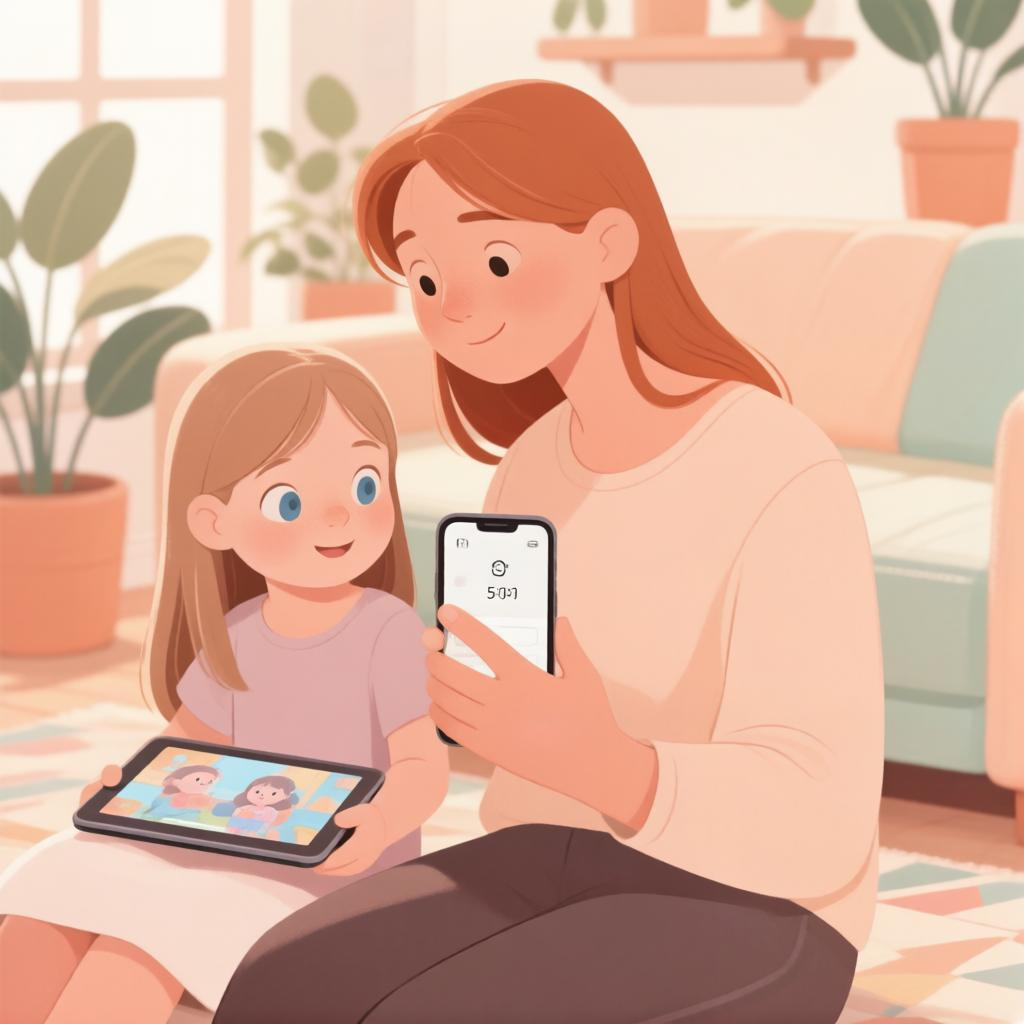
Ограничение времени на просмотр YouTube Kids помогает сохранить физическое и психическое здоровье ребёнка. Длительное пребывание перед экраном может привести к ухудшению зрения, нарушению осанки и снижению физической активности. Например, если ребёнок проводит за просмотром мультфильмов более двух часов в день, у него остаётся меньше времени на прогулки, игры на свежем воздухе и занятия спортом.
Чрезмерное увлечение видео влияет на развитие когнитивных способностей. Постоянный поток ярких картинок и быстрых смен сюжета перегружает нервную систему, затрудняя концентрацию внимания и усвоение новой информации. Ребёнку становится сложнее сосредоточиться на уроках или чтении книг, так как его мозг привыкает к быстрому получению удовольствия без усилий.
Контроль экранного времени предотвращает формирование зависимости от гаджетов. Когда просмотр становится ежедневной привычкой, дети начинают испытывать тревогу и раздражение при отсутствии доступа к устройству. Практический совет: установите чёткие правила, например, «не более 30 минут утром и 30 минут вечером», и придерживайтесь их ежедневно.
Регулярные перерывы способствуют развитию социальных навыков. Вместо пассивного потребления контента предложите ребёнку совместные настольные игры, рисование или чтение вслух. Это не только укрепляет семейные связи, но и учит взаимодействию с другими людьми, что невозможно заменить виртуальными развлечениями.
Для эффективного контроля используйте встроенные функции родительского контроля в приложении YouTube Kids. Вы можете установить таймер на определённое количество минут, после чего приложение автоматически заблокируется. Объясните ребёнку, почему это важно, чтобы он понимал смысл ограничений и учился самодисциплине.
- Составьте расписание просмотра, включив в него время для учёбы, отдыха и общения.
- Предлагайте альтернативные виды досуга: спорт, творчество, прогулки.
- Обсуждайте с ребёнком просмотренные видео, задавая вопросы о сюжете и героях.
Как установить дневной лимит просмотра?
Чтобы установить дневной лимит просмотра в приложении YouTube Kids, откройте раздел «Настройки» и выберите пункт «Время использования». Здесь вы увидите ползунок или поле для ввода количества часов и минут, которые ребёнок может проводить за просмотром видео каждый день. Например, если ваш ребёнок учится во вторую смену и ему нужно больше времени на отдых после школы, установите лимит в два часа по будням, а в выходные увеличьте его до трёх часов.
Рекомендуется начинать с умеренных значений, например 45–60 минут в день, особенно если ребёнок только начинает пользоваться приложением. Постепенно увеличивайте время, наблюдая за реакцией ребёнка и его поведением после просмотра. Если вы замечаете, что он становится раздражительным или теряет интерес к другим занятиям, возможно, стоит уменьшить установленный лимит.
- Для младших детей (3–6 лет) оптимально ограничивать просмотр до 30 минут в день, разбивая это время на несколько коротких сессий по 10–15 минут.
- Детям школьного возраста (7–12 лет) можно устанавливать лимит до одного-двух часов, но желательно контролировать качество контента и чередовать просмотр с физической активностью.
Практический совет: используйте функцию автоматического отключения, чтобы приложение блокировалось по достижении установленного лимита. Это поможет избежать споров и просьб «ещё чуть-чуть». Также полезно синхронизировать настройки YouTube Kids с семейной учётной записью Google, чтобы ограничения действовали на всех устройствах вашего ребёнка — планшете, смартфоне и телевизоре.
Не забывайте обсуждать установленные правила с ребёнком. Объясните, почему важно соблюдать временные рамки, и предложите альтернативные занятия — чтение книг, прогулки на свежем воздухе или совместные игры. Когда дети понимают причины ограничений, они охотнее их принимают и реже пытаются обойти.
Если у вас несколько детей разного возраста, настройте индивидуальные лимиты для каждого профиля. Например, старшему ребёнку можно разрешить больше времени на образовательные видео, а младшему ограничить доступ только короткими мультфильмами. Регулярно пересматривайте установленные параметры, адаптируя их под изменяющийся распорядок дня и новые интересы ваших детей.
Функция паузы и отложенные видео
Функция паузы и отложенные видео помогают родителям гибко управлять контентом в YouTube Kids. Если вы хотите временно ограничить доступ ребёнка к приложению, используйте кнопку «Пауза». Она позволяет полностью заблокировать просмотр любых роликов на выбранный период — от одного часа до нескольких дней. Например, во время выполнения домашних заданий или перед сном такая блокировка поможет избежать отвлекающих факторов.
Отложенные видео позволяют сохранить интересующий ролик для просмотра позже. Ребёнок может добавить видео в список «Посмотреть потом», но оно не будет доступно немедленно. Это удобно, когда контент подходит по возрасту, но момент для его показа неподходящий. Вы можете вместе с ребёнком обсудить, почему определённое видео лучше посмотреть после ужина или в выходные дни.
Практический совет: объясните ребёнку смысл этих функций. Расскажите, что пауза — это не наказание, а способ сделать отдых более полезным. Предложите альтернативные занятия во время блокировки экрана — чтение книги, прогулку или совместную игру. Так ребёнок научится понимать ценность времени и уважать установленные границы.
- Используйте функцию паузы регулярно, чтобы сформировать привычку ограничивать экранное время.
- Обсуждайте с детьми причины отложенного просмотра, развивая их критическое мышление.
- Создавайте семейные правила использования гаджетов, учитывая режим дня каждого члена семьи.
Помните, что эти инструменты эффективны только при вашем участии. Регулярно проверяйте настройки приложения и корректируйте их по мере взросления ребёнка. Важно сохранять баланс между цифровым и реальным миром, помогая детям развивать навыки саморегуляции и ответственности за своё время.
Контроль истории просмотров
Регулярная проверка истории просмотров позволяет родителям видеть, какие именно мультфильмы, обучающие ролики или музыкальные клипы смотрит ребёнок. Например, если вы заметили в списке видео с непонятными названиями или на незнакомом языке, стоит обсудить увиденное вместе и объяснить, почему такой контент не подходит для просмотра. Обращайте внимание на частоту повторения одних и тех же роликов — это может быть признаком того, что ребёнку нравится конкретный персонаж или тема, но также может свидетельствовать о навязчивой рекламе.
В настройках приложения YouTube Kids можно включить функцию «Родительский контроль», которая позволит вам просматривать историю просмотров за определённый период: день, неделю или месяц. Это удобно, чтобы отслеживать изменения интересов ребёнка и вовремя корректировать список доступных каналов. Если вы видите, что малыш начал смотреть видео, связанные с компьютерными играми или взрослыми темами, используйте возможность заблокировать такие каналы прямо из истории просмотров.
Практический совет: выделите 5–10 минут вечером, чтобы вместе с ребёнком просмотреть несколько последних видео из его списка. Превратите это в игру: пусть он сам покажет вам, что ему понравилось больше всего, а вы объясните, почему одни ролики полезны, а другие лучше исключить. Такой подход помогает формировать у детей критическое мышление и умение отличать качественный контент от сомнительного.
Не забывайте проверять раздел «Рекомендовано» — алгоритмы YouTube могут предлагать похожие видео после завершения основного ролика. Иногда там появляются материалы, которые не соответствуют возрасту вашего ребёнка. В таких случаях рекомендуется вручную удалять нежелательные рекомендации и добавлять их в чёрный список. Это предотвратит случайный просмотр неподходящего контента в будущем.
- Совет по безопасности: включите функцию подтверждения входа родительским аккаунтом перед каждым изменением настроек истории просмотров.
Если вы обнаружили видео, которое вызывает сомнения, обязательно обсудите это с ребёнком. Спросите, что именно его заинтересовало, и предложите альтернативу — например, образовательные каналы о природе, науке или творчестве. Таким образом, контроль истории просмотров становится не только инструментом защиты, но и способом совместного времяпрепровождения, укрепления доверия между родителями и детьми.
Настройка возрастных фильтров контента
Настройка возрастных фильтров контента является ключевым этапом создания безопасного пространства для просмотра видео вашим ребёнком. В приложении YouTube Kids предусмотрено несколько уровней, которые позволяют адаптировать контент под возрастные особенности и уровень развития ребёнка. Для самых маленьких зрителей рекомендуется выбирать режим «Для дошкольников» (от 4 лет), который включает образовательные мультфильмы, развивающие передачи и простые песенки без агрессивной рекламы или сложных сюжетов.
Когда ребёнок становится старше и готов воспринимать более сложные истории, можно перейти к уровню «Для детей постарше» (от 8 лет). Этот фильтр открывает доступ к приключенческим мультфильмам, научным экспериментам в формате видео-блогов и познавательным роликам о природе и животных. Важно помнить, что даже при выборе этого уровня родительский контроль остаётся необходимым инструментом защиты от нежелательного контента.
Для подростков доступен режим «Почти всё», который позволяет просматривать большинство видео на платформе с исключением только явно неприемлемого материала. Однако именно в этом возрасте особенно важно регулярно проверять историю просмотров и обсуждать с ребёнком увиденное, помогая формировать критическое мышление и навыки цифровой гигиены. Практический совет: раз в месяц пересматривайте настройки фильтра вместе с ребёнком, обсуждая его интересы и изменения в предпочтениях.
- Совет по настройке: При первом запуске приложения уделите время детальному изучению каждого уровня фильтрации, чтобы сделать осознанный выбор.
- Практическая рекомендация: Создайте отдельный профиль для каждого ребёнка с учётом их индивидуальных особенностей и интересов.
- Важное замечание: Помните, что автоматические алгоритмы не идеальны, поэтому ваша вовлечённость и внимание остаются главным фактором безопасности.
Если вы заметили, что рекомендованные видео выходят за рамки выбранного возраста, не стесняйтесь использовать функцию блокировки канала или конкретного видео. Также полезно периодически проверять раздел «Рекомендовано» вместе с ребёнком, объясняя принципы работы алгоритмов рекомендаций. Такой подход не только обеспечит безопасность, но и станет поводом для доверительного общения о цифровых технологиях в семье.
Советы по формированию здоровых привычек
Начните с того, чтобы вместе с ребёнком определить чёткие временные рамки для просмотра YouTube Kids. Например, договоритесь о 30 минутах после школы и ещё одном коротком сеансе вечером, а затем зафиксируйте это правило в виде расписания на холодильнике или в семейном календаре.
Создайте ритуал совместного выбора каналов: раз в неделю садитесь за компьютер и просматривайте новые видео, обсуждая интересы ребёнка и проверяя возрастные ограничения. Так вы не только контролируете контент, но и учите детей критически оценивать информацию и выбирать качественные материалы.
Используйте функцию таймера устройства или встроенный таймер приложения, чтобы автоматически останавливать воспроизведение по истечении установленного времени. Объясните ребёнку, что сигнал таймера — это сигнал к завершению просмотра и переходу к другим занятиям, например, чтению книги или прогулке на свежем воздухе.
- Проводите регулярные беседы о том, какие каналы нравятся детям больше всего и почему, поощряя их делиться впечатлениями и обсуждать увиденное.
- Предлагайте альтернативы экранному времени: совместные игры, творческие проекты или спортивные активности, чтобы сбалансировать цифровой досуг.
Установите правило «без устройств во время еды», чтобы укрепить семейные связи и научить детей концентрироваться на общении. Это поможет сформировать привычку осознанного потребления контента и снизит зависимость от гаджетов.
Поддерживайте открытый диалог о безопасности в интернете, объясняя важность конфиденциальности личных данных и недопустимость общения с незнакомцами онлайн. Регулярно напоминайте эти правила, используя примеры из реальных ситуаций, чтобы дети лучше понимали риски и знали, как действовать в случае возникновения проблем.
Краткие выводы
- Ограничение времени на просмотр YouTube Kids помогает сохранить физическое и психическое здоровье ребёнка. Длительное пребывание перед экран
- Чтобы установить дневной лимит просмотра в приложении YouTube Kids, откройте раздел «Настройки» и выберите пункт «Время использования». Здес
- Функция паузы и отложенные видео помогают родителям гибко управлять контентом в YouTube Kids. Если вы хотите временно ограничить доступ ребё
- Регулярная проверка истории просмотров позволяет родителям видеть, какие именно мультфильмы, обучающие ролики или музыкальные клипы смотрит
Spektr Locator — помогаем заботиться о ребёнке
Эту и другие темы полностью решает приложение Spektr Locator — бесплатный родительский контроль для Android. GPS-отслеживание в реальном времени, прослушивание звука, мониторинг звонков, геозоны, история маршрутов, блокировка приложений и SOS-сигнал — собранные в одном приложении.