Родительский контроль
YouTube Kids и контроль времени просмотра
Как установить ограничения на просмотр образовательных роликов на платформе YouTube Kids и сделать обучение эффективным и безопасным.
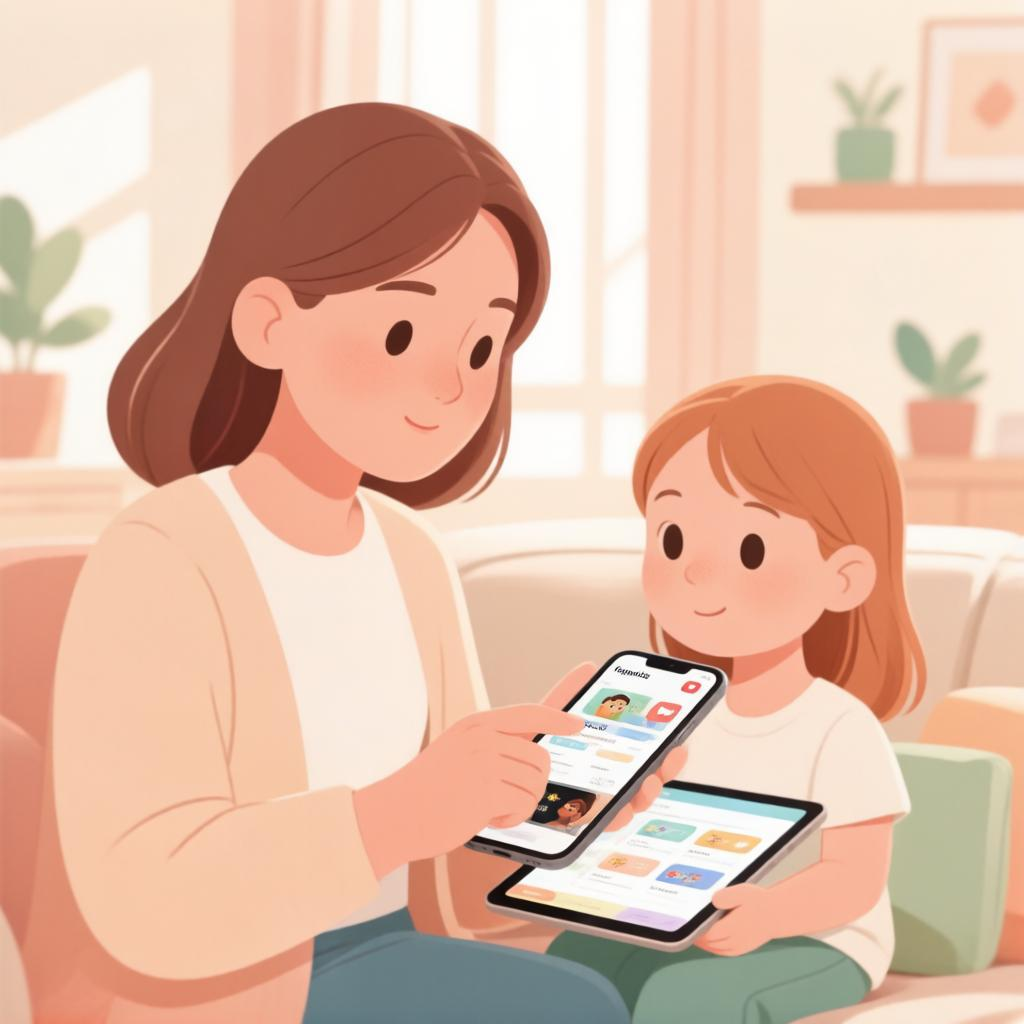
Что такое YouTube Kids и зачем он нужен?
YouTube Kids представляет собой отдельную платформу, разработанную специально для юных зрителей в возрасте от трёх до двенадцати лет. В отличие от обычного YouTube, здесь применяется многоуровневая система фильтрации контента: алгоритмы автоматически отсеивают неподходящие материалы, а специальная команда модераторов дополнительно проверяет видео на соответствие возрастным ограничениям. Благодаря этому дети могут безопасно смотреть образовательные мультфильмы, научные эксперименты и творческие мастер-классы без риска столкнуться с нежелательной информацией.
Интерфейс приложения адаптирован под детское восприятие: крупные яркие иконки упрощают навигацию, а разделы организованы по категориям, таким как «Шоу», «Музыка», «Обучение» и «Рекомендовано». Например, дошкольники легко найдут развивающие ролики с любимыми персонажами, а школьники смогут посмотреть познавательные передачи о животных или космосе. Родителям доступна возможность создавать индивидуальные профили для каждого ребёнка с настройкой возрастных ограничений, что позволяет персонализировать контент под конкретные интересы и уровень развития.
Одной из ключевых функций является строгий контроль времени использования устройства. Вы можете установить дневной лимит просмотра — например, тридцать минут в будние дни и один час в выходные, — после чего приложение автоматически заблокируется. Также предусмотрен таймер сеанса, который поможет постепенно сокращать экранное время без конфликтов. Практический совет: используйте эту функцию совместно с ребёнком, объясняя важность баланса между цифровыми развлечениями и другими занятиями, такими как чтение книг или активные игры на свежем воздухе.
Для дополнительной безопасности рекомендуется регулярно проверять историю просмотров и вручную одобрять каналы, которые вы считаете подходящими. Это особенно важно для детей младшего возраста, так как автоматические фильтры не всегда идеальны. Создайте семейную традицию совместного просмотра интересных роликов, обсуждая увиденное и задавая вопросы — это превратит пассивное потребление контента в образовательный процесс и укрепит ваши отношения.
- Настройте родительский код доступа, чтобы предотвратить несанкционированные изменения настроек.
- Используйте функцию поиска только при необходимости, предпочитая просмотр через тематические подборки.
Важно понимать, что ни одна технология не заменит активного участия родителей в цифровом воспитании. YouTube Kids служит инструментом, облегчающим вашу задачу, но окончательный выбор контента остаётся за вами. Регулярно обновляйте приложение, чтобы пользоваться последними улучшениями системы безопасности, и помните, что открытый диалог с ребёнком о правилах поведения в интернете является основой его безопасного онлайн-опыта.
Как настроить родительский контроль?
Чтобы обеспечить безопасность ребёнка в приложении YouTube Kids, начните с настройки возрастных ограничений. В разделе «Настройки» выберите категорию контента: для малышей (до 5 лет), дошкольников (6–8 лет) или детей постарше (9–12 лет). Например, если ваш ребёнок учится в первом классе, рекомендуется выбрать опцию «Дошкольники», чтобы исключить ролики со сложными темами или агрессивной анимацией.
Функция поиска позволяет детям самостоятельно находить видео, но иногда это приводит к нежелательным результатам. Отключите поиск в настройках профиля, чтобы просмотр был ограничен только тщательно отобранной библиотекой приложения. Это особенно полезно для младших школьников, которые ещё не умеют отличать безопасный контент от сомнительного.
Если вы заметили канал, который транслирует неприемлемые материалы или просто не соответствует вашим семейным ценностям, заблокируйте его. Для этого откройте видео на канале, нажмите на три точки рядом с названием и выберите пункт «Заблокировать». Таким образом, весь контент данного автора исчезнет из рекомендаций навсегда.
- Совет: Регулярно проверяйте список заблокированных каналов вместе с ребёнком, обсуждая причины блокировки.
Контроль времени просмотра — важный аспект цифрового воспитания. Установите ежедневный лимит использования приложения через раздел «Таймер». Например, разрешите смотреть видео не более 30 минут после выполнения домашних заданий. Когда время истечёт, приложение автоматически закроется, а ребёнку будет предложено заняться другими делами.
Используйте функцию «Родительский код доступа», чтобы предотвратить изменение настроек детьми без вашего ведома. Код устанавливается отдельно и защищает меню параметров от случайных нажатий. Периодически меняйте этот код, чтобы поддерживать высокий уровень безопасности аккаунта.
Почему важно ограничивать время экрана?
Чрезмерное использование гаджетов может негативно сказаться на физическом и эмоциональном развитии ребёнка. Когда ребёнок проводит много времени перед экраном, он меньше двигается, что снижает физическую активность и способствует формированию неправильной осанки. Кроме того, длительные сеансы просмотра видео могут привести к переутомлению нервной системы, вызывая раздражительность и снижение концентрации внимания.
Сон является важной составляющей здоровья ребёнка, а синий свет от экранов нарушает выработку мелатонина — гормона сна. Если ребёнок смотрит YouTube Kids непосредственно перед сном, ему становится труднее заснуть, а качество отдыха ухудшается. В результате утром он просыпается уставшим, что влияет на его настроение и способность учиться в течение дня.
Внимание и когнитивные способности также страдают при чрезмерном использовании устройств. Постоянная смена ярких картинок и быстрая смена кадров не дают мозгу возможности сосредоточиться на одной задаче. Это приводит к тому, что ребёнку становится сложнее удерживать внимание на уроках или во время выполнения домашних заданий, а также снижается способность к глубокому мышлению и анализу информации.
Чтобы минимизировать негативное влияние экранного времени, важно установить чёткие правила и следовать им всей семьёй. Например, договоритесь с ребёнком о том, что просмотр мультфильмов возможен только после выполнения домашних обязанностей или прогулки на свежем воздухе. Используйте таймер или встроенные функции контроля времени в приложении YouTube Kids, чтобы ограничить продолжительность одного сеанса до 30–45 минут для дошкольников и до часа для детей старшего возраста.
- Создайте зоны без гаджетов: например, запретите использование планшета за обеденным столом и в спальне.
- Предлагайте альтернативные занятия: чтение книг, настольные игры, творчество или совместные семейные прогулки.
- Будьте примером для подражания: если родители сами постоянно смотрят в телефон, ребёнку будет сложно принять ограничения.
Помните, что контроль времени экрана — это не наказание, а забота о здоровье и благополучии вашего ребёнка. Объясняйте детям, почему важно соблюдать баланс между цифровым и реальным миром, и помогайте им находить интересные увлечения вне гаджетов. Такой подход поможет сформировать у ребёнка здоровые привычки и сохранит его физическое и психическое здоровье на долгие годы.
Как установить лимиты времени в YouTube Kids?
Установка лимитов времени в приложении YouTube Kids позволяет родителям контролировать, сколько часов ребёнок проводит за просмотром видео. Для этого откройте приложение и перейдите в раздел «Настройки», где выберите пункт «Родительский контроль». В меню вы увидите опцию «Лимит времени», которая даёт возможность задать ежедневный или еженедельный порог просмотра.
Если ваш ребёнок смотрит ролики каждый день по 30 минут, установите дневной лимит на уровне 45–60 минут. Это поможет избежать чрезмерного увлечения экраном и даст время для других занятий. Например, можно ограничить просмотр до одного часа после школы, чтобы ребёнок успел сделать уроки и погулять на улице.
Кроме того, родители могут настроить расписание доступа к приложению. Вы можете разрешить использование YouTube Kids только в определённые часы — например, с 17:00 до 19:00 вечером или в выходные дни. Такой подход помогает структурировать распорядок дня и приучает ребёнка к дисциплине. Если малыш привык смотреть мультфильмы перед сном, настройте автоматическое отключение приложения за час до отхода ко сну.
- Совет: используйте функцию напоминания о завершении сеанса. Приложение отправит уведомление за несколько минут до окончания лимита, что позволит ребёнку плавно завершить просмотр.
Для семей с несколькими детьми удобно создавать отдельные профили с индивидуальными настройками. Старшему ребёнку можно установить более высокий лимит времени, а младшему — ограниченный доступ. Таким образом, каждый член семьи будет иметь свой режим использования приложения, соответствующий возрасту и потребностям.
Не забывайте регулярно пересматривать установленные лимиты. По мере взросления детей их потребности меняются, и то, что было актуально год назад, может потребовать корректировки. Обсуждайте с ребёнком правила пользования YouTube Kids, объясняйте важность баланса между цифровыми развлечениями и реальной жизнью. Совместное планирование экранного времени укрепляет доверие и способствует формированию здоровых привычек.
Альтернативные способы контроля экранного времени
Помимо встроенных инструментов YouTube Kids, родители могут использовать сторонние приложения для более гибкого контроля экранного времени. Например, программы родительского контроля от известных разработчиков позволяют устанавливать лимиты не только на просмотр видео, но и на использование других приложений, а также блокировать доступ к устройству в определённые часы.
На устройствах с операционной системой Android можно воспользоваться функцией «Цифровое благополучие», которая предоставляет подробную статистику использования и позволяет устанавливать таймеры для отдельных приложений. В настройках iOS доступна функция «Экранное время», где легко задать ограничения по категориям контента и установить расписание доступа к приложениям.
- Совет 1: Регулярно проверяйте отчёты об использовании, чтобы понимать, сколько времени ребёнок проводит за просмотром видео и какие ролики наиболее популярны.
- Совет 2: Устанавливайте временные рамки так, чтобы они совпадали с режимом дня: например, ограничивайте доступ после школы или перед сном.
Некоторые роутеры Wi-Fi имеют функцию родительского контроля, позволяющую отключать интернет на детских устройствах в заданное время. Это особенно полезно для создания зон без гаджетов, таких как столовая или спальня. Также существуют специальные детские планшеты с предустановленным ПО для мониторинга активности и управления контентом.
Важно помнить, что технические средства контроля работают эффективнее всего в сочетании с открытым диалогом о правилах пользования гаджетами. Объясните ребёнку, почему устанавливаются ограничения, и поощряйте соблюдение договорённостей. Такой подход помогает формировать у детей осознанное отношение к цифровому потреблению.
Советы по формированию здоровых привычек у детей
Обсуждайте с ребёнком правила пользования гаджетами, чтобы он понимал причины ограничений и чувствовал себя участником процесса. Вместе составьте список правил: например, «не более 30 минут просмотра в день» или «только после выполнения домашних заданий». Объясните, почему важно соблюдать баланс между цифровыми развлечениями и другими занятиями, приводя примеры из жизни семьи или знакомых.
Предлагайте альтернативные активности, которые будут интересны ребёнку и помогут отвлечься от экрана. Это могут быть совместные прогулки на свежем воздухе, настольные игры, чтение книг или творческие занятия — рисование, лепка, конструирование. Важно, чтобы у ребёнка был выбор разнообразных увлечений, которые развивают воображение и моторику, а также способствуют общению с родителями и сверстниками.
Подавайте личный пример умеренного потребления цифрового контента, ведь дети часто копируют поведение взрослых. Если вы сами постоянно сидите в телефоне или смотрите телевизор, ребёнок будет воспринимать это как норму поведения. Старайтесь проводить время вместе без гаджетов: играйте в настольные игры, готовьте ужин всей семьёй или устраивайте вечерние чтения вслух.
Создавайте дома зоны, свободные от экранов, например, столовую или спальню. Договоритесь, что во время еды все члены семьи откладывают телефоны и общаются друг с другом. Такой подход поможет сформировать привычку к живому общению и укрепит семейные связи. Также можно ввести правило «цифрового детокса» по выходным, когда вся семья отказывается от гаджетов на определённое время.
Используйте функцию таймера в приложении YouTube Kids, чтобы наглядно показать ребёнку, сколько времени осталось до окончания сеанса просмотра. Когда прозвучит сигнал, предложите ему сразу же заняться другим делом: собрать пазл, порисовать или помочь вам по дому. Постепенно ребёнок привыкнет к тому, что просмотр видео имеет чёткие временные рамки и не должен занимать всё свободное время.
Хвалите ребёнка за соблюдение правил и проявленную самостоятельность в ограничении экранного времени. Можно завести специальную доску достижений, где отмечать успехи малыша в отказе от чрезмерного использования гаджетов. Поощряйте его старания небольшими наградами: совместной прогулкой в парк, походом в кафе или покупкой новой книги. Главное — поддерживать позитивный настрой и показывать, что жизнь вне экрана может быть интересной и насыщенной.
Краткие выводы
- YouTube Kids представляет собой отдельную платформу, разработанную специально для юных зрителей в возрасте от трёх до двенадцати лет. В отли
- Чтобы обеспечить безопасность ребёнка в приложении YouTube Kids, начните с настройки возрастных ограничений. В разделе «Настройки» выберите
- Чрезмерное использование гаджетов может негативно сказаться на физическом и эмоциональном развитии ребёнка. Когда ребёнок проводит много вре
- Установка лимитов времени в приложении YouTube Kids позволяет родителям контролировать, сколько часов ребёнок проводит за просмотром видео.
Spektr Locator — помогаем заботиться о ребёнке
Эту и другие темы полностью решает приложение Spektr Locator — бесплатный родительский контроль для Android. GPS-отслеживание в реальном времени, прослушивание звука, мониторинг звонков, геозоны, история маршрутов, блокировка приложений и SOS-сигнал — собранные в одном приложении.