Статья
Блокировка видео на Minecraft: как установить границы для ребенка?
Простые шаги по ограничению игрового процесса, сохранению баланса между игрой и реальной жизнью ребенка.
Зачем ограничивать видео?
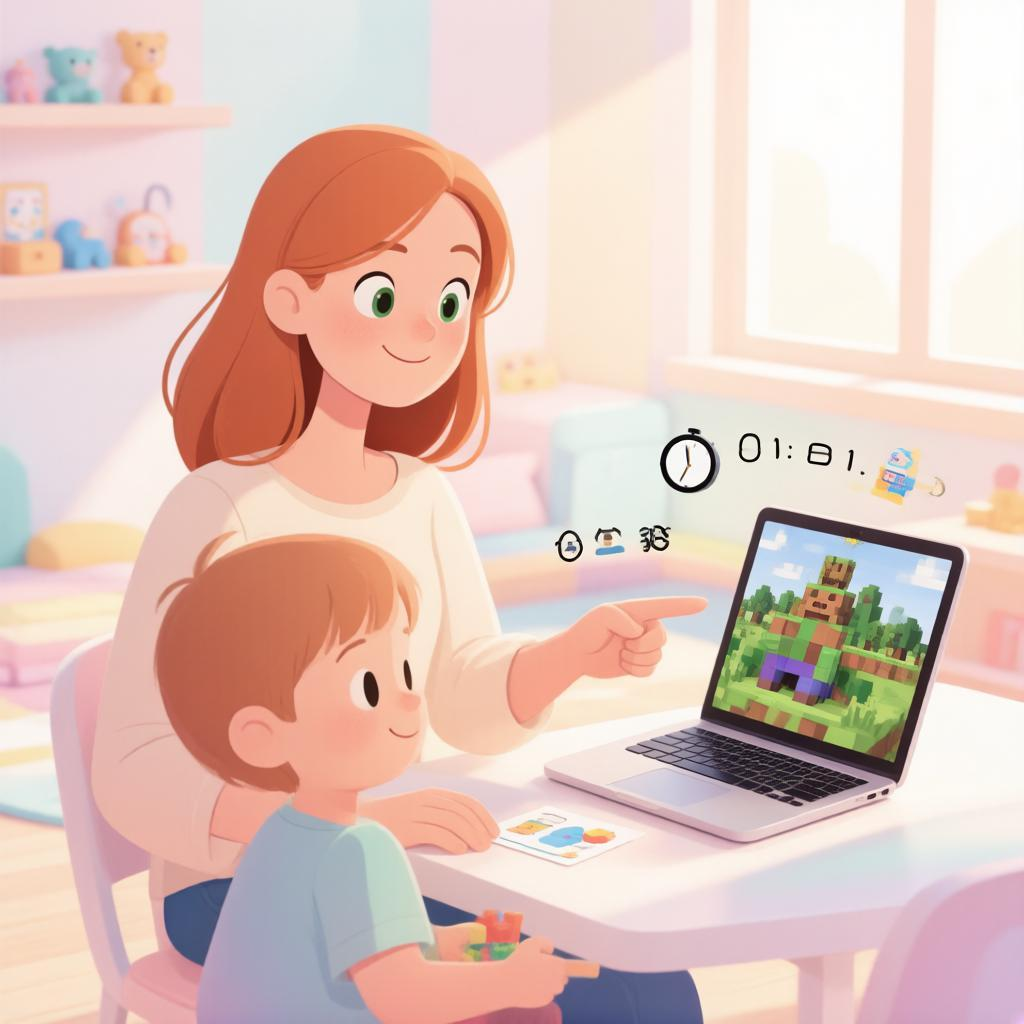
Контроль видеоконтента на YouTube необходим, поскольку платформа содержит огромное количество материалов, не предназначенных для детской аудитории. Даже в тематических подборках по Minecraft могут встречаться ролики с ненормативной лексикой, пугающими сценами или агрессивным поведением игроков. Например, популярные летсплеи иногда включают элементы хоррора или демонстрацию насилия, что может вызвать у ребёнка тревожность и ночные кошмары.
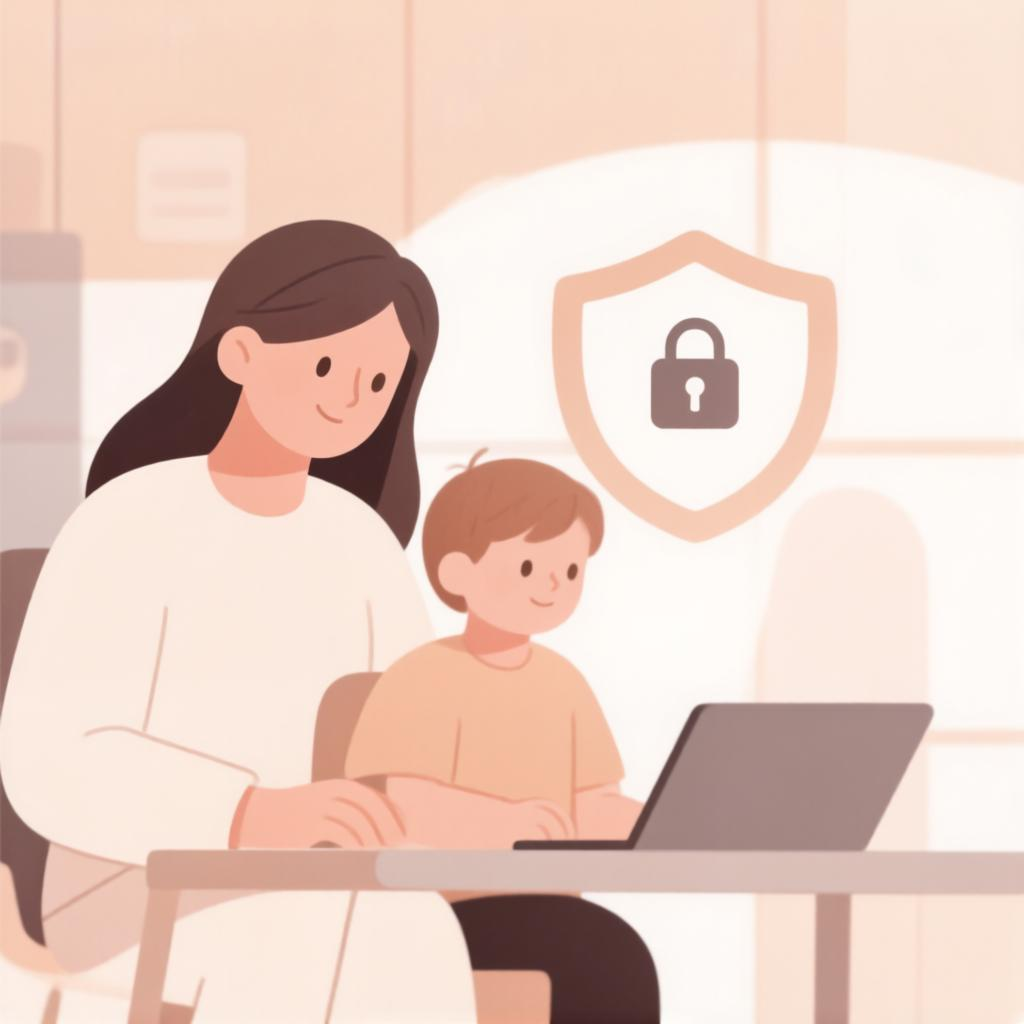
Ограничение просмотра помогает защитить психику ребёнка от нежелательного контента и формирует здоровую медиасреду. Когда дети видят только подходящие их возрасту видео, они учатся воспринимать игру как творческое занятие, а не способ выплеснуть агрессию. Практический совет: используйте функцию «Безопасный режим» в приложении YouTube и настройте родительский контроль через аккаунт Google Family Link, чтобы автоматически фильтровать сомнительные материалы.
Кроме того, ограничение времени за экраном предотвращает развитие игровой зависимости и сохраняет баланс между виртуальным и реальным миром. Установите чёткие правила — например, 30–45 минут игрового процесса в день после выполнения домашних заданий. Это учит детей самодисциплине и помогает избежать переутомления глаз. Для контроля можно использовать таймеры или специальные приложения-ограничители на смартфоне или планшете.
Важно помнить о рисках общения с незнакомцами в комментариях и прямых трансляциях. Злоумышленники могут маскироваться под сверстников, предлагая перейти на сторонние сайты или делиться личной информацией. Научите ребёнка никогда не переходить по подозрительным ссылкам и сообщать вам о любых странных предложениях. Регулярно проверяйте историю просмотров вместе с ребёнком, обсуждая увиденное и объясняя возможные опасности.
Создание доверительных отношений с ребёнком играет ключевую роль в обеспечении его безопасности. Вместо тотального запрета попробуйте совместно составить список проверенных каналов и плейлистов по Minecraft. Объясните, почему некоторые видео заблокированы, и предложите альтернативные занятия — строительство сложных построек в режиме творчества или участие в семейных игровых сессиях. Такой подход не только защитит ребёнка, но и укрепит вашу связь, сделав цифровой досуг безопасным и полезным.
Настройка родительского контроля
Первым шагом в настройке родительского контроля является открытие настроек устройства, на котором установлен Minecraft. На смартфонах и планшетах Android или iOS необходимо зайти в раздел «Экранное время» или «Цифровое благополучие», где можно установить лимиты на использование приложений. Выберите Minecraft из списка установленных программ и задайте максимальное количество часов в день, например, один час для младших детей и два часа для подростков. Это поможет предотвратить чрезмерное увлечение игрой и сохранить баланс между виртуальным миром и другими занятиями.
Вторым этапом является настройка ограничений внутри самого приложения Minecraft. Запустите игру и перейдите в меню «Настройки», затем выберите пункт «Родительский контроль». Здесь вы можете активировать функцию блокировки видео, чтобы ребенок не мог просматривать контент, созданный другими игроками. Установите переключатель в положение «Включено» и подтвердите действие паролем, который знаете только вы. Таким образом, доступ к видеоматериалам будет закрыт, а ребенок сможет сосредоточиться исключительно на игровом процессе.
- Третьим важным аспектом является управление покупками в игре. В разделе «Настройки учетной записи» найдите опцию «Управление покупками» и отключите возможность приобретения скинов, пакетов текстур и других дополнений без вашего разрешения. Это предотвратит случайные траты денег и научит ребенка ответственно относиться к финансовым вопросам. Если же вы хотите разрешить некоторые покупки, установите ежедневный или еженедельный лимит расходов, например, 100 рублей в неделю, и регулярно проверяйте историю транзакций.
Четвертый шаг касается общения с другими игроками. В настройках безопасности Minecraft можно ограничить список контактов, с которыми ваш ребенок может взаимодействовать. Активируйте режим «Только друзья», чтобы исключить общение с незнакомцами, или создайте белый список одобренных имен, добавив туда друзей из школы или родственников. Также рекомендуется отключить голосовой чат, если ребенку меньше 12 лет, чтобы избежать нежелательных разговоров и защитить его от возможных рисков онлайн-общения.
Шестым и заключительным пунктом является создание доверительных отношений с ребенком относительно использования технологий. Объясните ему, почему установлены те или иные ограничения, приведите примеры из реальной жизни о важности баланса между играми и учебой. Предложите вместе выбрать время для игры, например, после выполнения домашних заданий, и поощряйте соблюдение договоренностей. Когда ребенок понимает причины запретов и видит вашу заинтересованность, он охотнее следует установленным правилам и учится самостоятельно контролировать свое экранное время.
Использование фильтров контента
Первым шагом для ограничения доступа к нежелательным видео в Minecraft является активация безопасного режима на платформе, где ребёнок смотрит контент. В официальном приложении или сайте YouTube, который часто используется для поиска роликов по игре, необходимо зайти в настройки аккаунта и выбрать раздел «Безопасность» или «Ограниченный режим». После включения этой функции алгоритмы платформы будут автоматически скрывать материалы с возрастными ограничениями, ненормативной лексикой или потенциально опасным контентом. Для максимальной эффективности рекомендуется закрепить этот параметр паролем, чтобы ребёнок не мог самостоятельно его отключить.
Помимо системных фильтров, родители могут использовать специализированные программы родительского контроля, которые позволяют блокировать определённые категории сайтов и приложений. Например, сервисы вроде Kaspersky Safe Kids или Google Family Link дают возможность настроить список разрешённых ресурсов, связанных исключительно с обучающими или официальными видео о Minecraft. Важно регулярно проверять отчёты таких программ, чтобы убедиться, что фильтры работают корректно и ребёнок не пытается обойти установленные ограничения через другие браузеры или устройства.
Для более тонкой настройки можно воспользоваться функцией создания отдельных профилей для детей внутри операционной системы компьютера или консоли. На Windows это реализуется через учётные записи Microsoft с ограниченными правами, а на игровых консолях — через отдельные детские аккаунты с настроенными лимитами времени и контента. В этом случае при запуске браузера или приложения Minecraft будет открываться только одобренный родителями интерфейс без возможности перехода на сторонние видеохостинги. Такой подход создаёт дополнительный барьер против случайного просмотра нежелательных материалов.
Практический совет: создайте вместе с ребёнком собственный плейлист из проверенных каналов, посвящённых строительству в Minecraft или прохождению квестов. Добавьте в избранное ролики от официальных разработчиков игры или известных образовательных блогеров. Объясните ребёнку, почему важно смотреть именно такие видео — например, они помогают учиться новым техникам строительства или развивают логическое мышление. Это превратит процесс фильтрации из запрета в совместную деятельность, повышая осознанность ребёнка.
- Регулярно обновляйте списки заблокированных слов и тем в настройках фильтрации, так как новые виды опасного контента появляются постоянно.
- Проверяйте историю просмотров раз в неделю, чтобы вовремя заметить попытки обхода ограничений и обсудить их с ребёнком.
- Используйте функцию таймера в приложениях родительского контроля, чтобы ограничить время, проводимое за просмотром видео даже на разрешённых ресурсах.
Наконец, помните, что технические средства защиты эффективны только в сочетании с открытым диалогом. Расскажите ребёнку о существовании фейковых видео, которые могут содержать вирусы или просьбы поделиться личными данными под видом розыгрышей в Minecraft. Научите его критически относиться к любым предложениям перейти по ссылкам или скачать моды из непроверенных источников. Таким образом, настройка фильтров станет частью комплексного подхода к цифровой безопасности всей семьи.
Создание белого списка каналов
Создание белого списка каналов — это эффективный способ ограничить доступ ребёнка к контенту в Minecraft только проверенными источниками. Начните с того, чтобы вместе с ребёнком выбрать несколько авторитетных YouTube-каналов или стримеров, которые специализируются на игровом контенте и известны своим подходом к детям. Например, можно разрешить просмотр видео от официальных партнёров Mojang или популярных образовательных блогеров, таких как StampyLongNose или DanTDM. Объясните ребёнку, что белый список означает, что он может смотреть только те каналы, которые вы одобрили, а все остальные будут заблокированы.
Для реализации этой идеи используйте настройки родительского контроля на устройстве или специальные приложения для фильтрации контента. На смартфонах и планшетах можно настроить ограничения через Google Family Link, а на компьютерах — через встроенные функции Windows или сторонние программы, такие как Net Nanny. В настройках укажите конкретные URL-адреса одобренных каналов или добавьте их названия в список разрешённых. Это гарантирует, что ребёнок не сможет случайно наткнуться на нежелательный контент даже при поиске по ключевым словам.
Важно регулярно обновлять белый список, так как новые авторы появляются постоянно, а старые могут изменить тематику своих видео. Раз в месяц проводите ревизию: просматривайте последние выпуски выбранных каналов вместе с ребёнком и обсуждайте, соответствует ли контент вашим ожиданиям. Если какой-то канал начинает публиковать неуместные материалы, немедленно исключайте его из списка. Такой подход учит ребёнка критически относиться к выбору источников информации и развивает навыки медиаграмотности.
Практический совет: создайте ярлык папки с закладками на рабочем столе компьютера, где будут собраны ссылки только на разрешённые видео и каналы. Это упростит навигацию для ребёнка и снизит вероятность случайного перехода на сторонние сайты. Также можно использовать функцию «Избранное» в приложении YouTube Kids, если оно установлено на устройстве. Помните, что технический контроль должен сочетаться с доверительным общением — объясните, почему важно ограничивать круг просмотра и как это помогает избежать неприятных ситуаций в сети.
- Совет 1: перед добавлением канала в белый список посмотрите хотя бы три его последних видео, чтобы оценить качество и безопасность контента.
- Совет 2: включите двухфакторную аутентификацию на аккаунтах ребёнка, чтобы предотвратить несанкционированный доступ к настройкам блокировки.
- Совет 3: научите ребёнка сообщать вам, если он видит что-то странное или пугающее, несмотря на фильтры — это поможет вовремя скорректировать правила безопасности.
Наконец, помните, что создание белого списка — это не просто техническая мера, а часть воспитания цифровой гигиены. Поощряйте ребёнка за то, что он соблюдает установленные границы, например, устраивайте совместные игровые сессии после просмотра обучающих видео. Таким образом, ограничение превращается из запрета в инструмент совместного развития и укрепления доверия между вами и вашим ребёнком. Границы, установленные с любовью и пониманием, помогают формировать ответственное отношение к цифровому миру.
Обсуждение правил с ребёнком
Начните разговор с ребёнком в спокойной обстановке, объясняя, что ограничения вводятся не для наказания, а для его безопасности и комфорта. Приведите понятные примеры: «Когда ты переходишь дорогу, ты смотришь по сторонам, чтобы не попасть под машину — так же и здесь мы заботимся о том, чтобы контент был подходящим». Подчеркните, что правила касаются всех членов семьи и созданы для того, чтобы время за игрой приносило радость, а не стресс.
Объясните разницу между контентом для разных возрастов, используя аналогии из реальной жизни. Например, скажите: «Есть фильмы и книги для малышей, а есть те, которые предназначены только для взрослых, потому что они могут быть пугающими или непонятными. В Minecraft тоже есть видео разного уровня сложности, и важно выбирать те, которые подходят именно тебе». Это поможет ребёнку понять, почему некоторые материалы лучше исключить.
Предложите вместе составить список каналов и стримеров, которым вы доверяете. Спросите у ребёнка, какие видео ему нравятся больше всего, и обсудите, почему он их выбирает. Если какой-то канал вызывает сомнения, посмотрите несколько роликов вместе и решите, стоит ли оставлять его в избранном. Такой совместный подход учит критическому мышлению и помогает формировать вкус к качественному контенту.
- Обсудите последствия: расскажите, как неподходящие видео могут повлиять на настроение и сон, приведите пример: «Если смотреть страшные ролики перед сном, можно плохо спать и чувствовать себя уставшим утром».
- Установите временные рамки: договоритесь, сколько времени в день ребёнок может тратить на просмотр видео, например, 30 минут после выполнения домашних заданий.
- Создайте ритуал проверки: предложите раз в неделю вместе просматривать историю просмотров и обсуждать новые находки.
- Поощряйте самостоятельность: когда ребёнок научится отличать хороший контент от плохого, похвалите его за ответственный выбор.
Научите ребёнка использовать инструменты фильтрации контента, доступные в настройках YouTube или других платформ. Покажите, как включить безопасный режим и объяснить, зачем это нужно: «Эти настройки помогают скрывать видео, которые могут быть неприятными или опасными, чтобы твой опыт оставался позитивным». Практические навыки работы с технологиями укрепят уверенность ребёнка в своих силах.
Завершите разговор напоминанием, что правила могут меняться по мере взросления. Скажите: «Мы будем пересматривать эти границы, когда ты станешь старше и сможешь самостоятельно оценивать контент. Сейчас наша задача — помочь тебе научиться делать правильный выбор и наслаждаться игрой без лишних переживаний». Такой подход создаст атмосферу доверия и поддержки, где ребёнок будет чувствовать себя услышанным и защищённым.
Регулярный мониторинг активности
Регулярный мониторинг активности ребенка в Minecraft позволяет родителям вовремя заметить нежелательный контент и скорректировать настройки безопасности. Рекомендуется проверять историю просмотров видео не реже одного раза в неделю, обращая внимание на названия каналов, темы роликов и общую продолжительность просмотра. Если вы замечаете, что ребенок часто смотрит однотипные игровые летсплеи с ненормативной лексикой или насилием, стоит обсудить с ним причины такого выбора и предложить альтернативный контент.
Практический совет: используйте функцию «Недавние» в приложении YouTube или браузере, чтобы быстро оценить, какие видео просматривались за последние дни. Обратите внимание на комментарии под видео — иногда именно там можно обнаружить токсичное общение или спам. При обнаружении подозрительных материалов сразу блокируйте канал или конкретное видео через меню настроек, объясняя ребенку причину таких действий. Это поможет сформировать у него критическое отношение к онлайн-контенту.
Корректировка настроек должна происходить по мере взросления ребенка и изменения его интересов. Например, если изначально были разрешены только детские каналы, но подросток проявляет интерес к сложным стратегиям или техническим обзорам, постепенно расширяйте список разрешенных источников. Однако сохраняйте строгий контроль над разделом комментариев и функцией прямых трансляций, где риск столкнуться с неподходящим контентом наиболее высок. Используйте родительский контроль для установки временных ограничений, например, 30–60 минут в день на просмотр видео.
- Создайте семейный аккаунт Google с включенной функцией «Безопасный поиск», которая автоматически фильтрует откровенный контент из результатов поиска.
- Установите приложение Family Link или аналогичное ПО, позволяющее удаленно контролировать экранное время и получать уведомления о новых подписках.
- Периодически просматривайте вкладку «Рекомендованные» вместе с ребенком, чтобы объяснить алгоритмы подбора контента и научить его отличать полезные рекомендации от навязчивой рекламы.
Важно поддерживать открытый диалог с ребенком о том, что он видит в интернете. Вместо запретов предложите ему совместно составить список доверенных каналов, которые соответствуют вашим семейным ценностям. Практикуйте регулярные обсуждения увиденного: спрашивайте, чему научил его последний ролик или почему понравился конкретный блогер. Такой подход не только защитит от нежелательного контента, но и разовьет медиаграмотность, необходимую в современном цифровом мире.
Краткие выводы
- Контроль видеоконтента на YouTube необходим, поскольку платформа содержит огромное количество материалов, не предназначенных для детской ауд
- Первым шагом в настройке родительского контроля является открытие настроек устройства, на котором установлен Minecraft. На смартфонах и план
- Первым шагом для ограничения доступа к нежелательным видео в Minecraft является активация безопасного режима на платформе, где ребёнок смотр
- Создание белого списка каналов — это эффективный способ ограничить доступ ребёнка к контенту в Minecraft только проверенными источниками. На
Spektr Locator — помогаем заботиться о ребёнке
Эту и другие темы полностью решает приложение Spektr Locator — бесплатный родительский контроль для Android. GPS-отслеживание в реальном времени, прослушивание звука, мониторинг звонков, геозоны, история маршрутов, блокировка приложений и SOS-сигнал — собранные в одном приложении.