Главная › Статьи › Блокировка приложений
Блокировка приложений
Block на Minecraft: как заблокировать вредные видео
Простые методы блокировки нежелательного контента в популярной игре Minecraft, чтобы ребенок играл безопасно.
Почему важно блокировать вредные видео
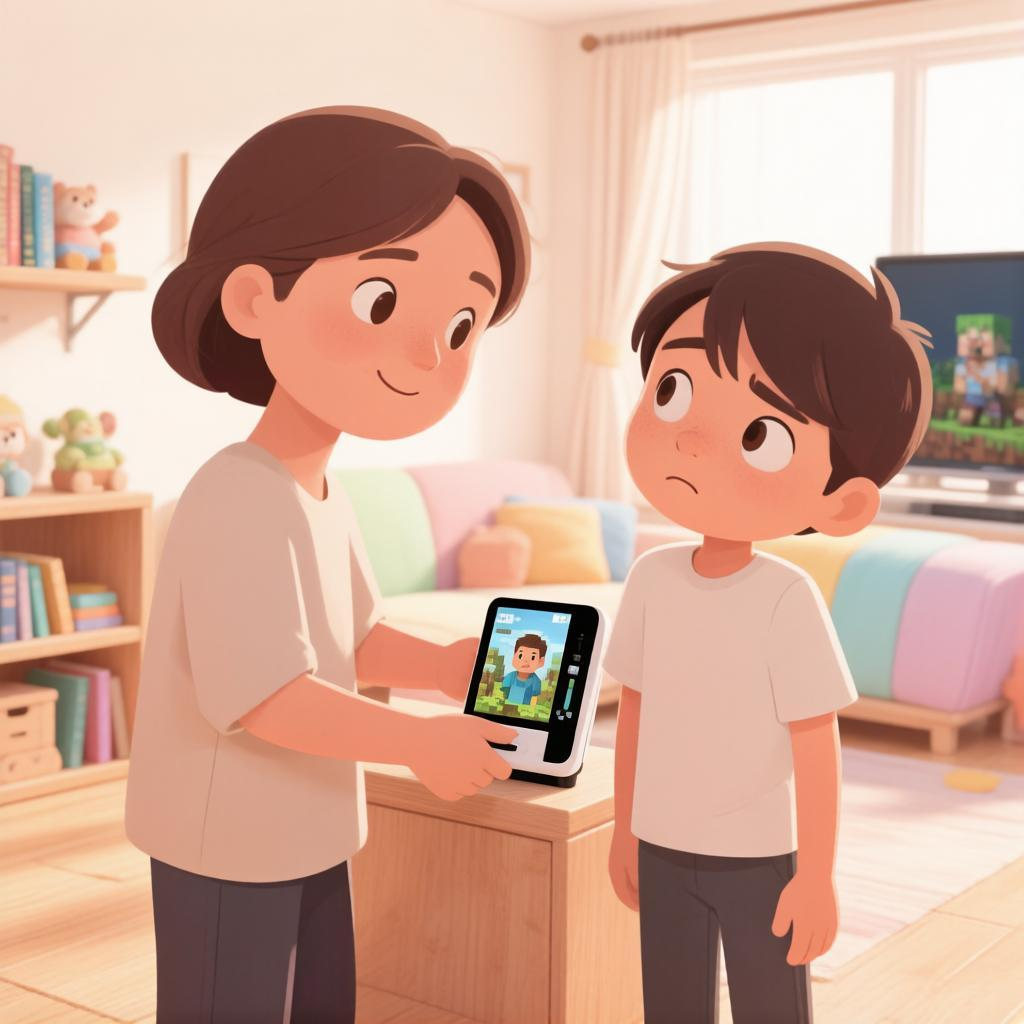
Блокировка вредных видео на YouTube и других платформах необходима для защиты психического здоровья ребёнка. Контент, содержащий сцены насилия или агрессии, может вызвать у детей страх, тревожность и даже привести к подражанию опасным действиям в реальной жизни. Например, видеоролики с жестокими розыгрышами или опасными трюками могут показаться ребёнку весёлыми и безобидными, но на самом деле они формируют искажённое восприятие реальности.
Кроме того, вредный контент часто содержит неприемлемый язык, дискриминационные высказывания или стереотипы, которые негативно влияют на формирование ценностей и мировоззрения. Дети, регулярно сталкивающиеся с такими материалами, могут начать воспринимать агрессию как норму поведения или перенимать негативные установки по отношению к другим людям. Это особенно опасно в подростковом возрасте, когда личность только формируется.
Практический совет: используйте функцию «Ограниченный доступ» (Restricted Mode) на YouTube, которая автоматически фильтрует большинство неподходящих видео. Также настройте родительский контроль в приложении YouTube Kids, где можно вручную заблокировать конкретные каналы или темы. Регулярно проверяйте историю просмотров вашего ребёнка, чтобы вовремя заметить нежелательный контент и обсудить с ним увиденное.
- Объясняйте детям, почему некоторые видео смотреть нельзя, используя простые примеры из их жизни.
- Установите чёткие правила пользования интернетом и договоритесь о времени, проводимом за экраном.
- Предложите альтернативные источники развлечений — развивающие игры, книги или совместные семейные активности.
Важно помнить, что блокировка — это не просто технический инструмент, а часть воспитательного процесса. Открытый диалог с ребёнком о безопасности в интернете поможет ему научиться самостоятельно распознавать опасные материалы и сообщать вам о них. Поддерживайте доверительные отношения, чтобы ребёнок не боялся делиться своими переживаниями и вопросами, связанными с тем, что он видит онлайн.
Итог: Заботясь о цифровой гигиене своего ребёнка сегодня, вы защищаете его от потенциальных психологических травм и формируете навыки безопасного поведения в сети на всю жизнь. Блокировка вредных видео — это инвестиция в здоровое будущее вашей семьи.
Как работает система блокировки в Minecraft
В Minecraft встроены инструменты, которые помогают родителям контролировать контент и ограничивать доступ к нежелательным материалам. В первую очередь стоит обратить внимание на настройку «Безопасный чат», которая доступна в меню создания персонажа для младших игроков. При активации этой функции ребёнок сможет использовать только заранее определённые фразы из белого списка, что исключает возможность отправки личных сообщений с неподходящими словами или контактами.
Для более тонкой настройки доступа к серверам используется система родительского контроля через учётную запись Microsoft. Родители могут зайти в раздел «Семья» на сайте account.microsoft.com/family» и добавить аккаунт ребёнка. Здесь можно заблокировать запуск конкретных миров или серверов по их названию или URL-адресу, а также ограничить время игры. Например, если вы заметили, что на определённом сервере появляются неприемлемые постройки или обсуждения, достаточно внести его адрес в список запрещённых, и игра перестанет подключаться к нему автоматически.
Важным инструментом является фильтр чата, который работает как на официальных серверах Mojang, так и при игре через Realms. Система автоматически скрывает сообщения, содержащие ненормативную лексику или подозрительные ссылки. Однако родители могут дополнительно включить режим «Только друзья» в настройках многопользовательской игры. Это позволит ребёнку взаимодействовать исключительно с теми игроками, которых он добавил в свой список друзей лично, например одноклассниками или родственниками.
- Практический совет: регулярно проверяйте журнал событий (логи) в настройках безопасности аккаунта Microsoft. Там фиксируются все попытки входа и изменения параметров, что поможет вовремя заметить несанкционированные действия.
Ещё один эффективный способ — использование специализированных модов и плагинов, таких как ChatControl или AntivoiceChat, которые устанавливаются на персональный сервер. Эти дополнения позволяют настроить автоматическую блокировку голосового общения или текстовых сообщений по ключевым словам. Для родителей, не желающих углубляться в технические детали, существуют готовые решения от сторонних разработчиков, предлагающие графические интерфейсы для управления всеми фильтрами в несколько кликов.
Наконец, помните о важности открытого диалога с ребёнком. Объясните ему правила безопасного поведения в сети: никогда не делиться личной информацией, сообщать взрослому о странных просьбах других игроков и сразу выходить из игры при возникновении дискомфорта. Сочетание технических ограничений и доверительных отношений создаёт наиболее надёжную защиту от вредного контента в Minecraft.
Пошаговая инструкция по настройке родительского контроля
Первым шагом откройте приложение Minecraft на устройстве вашего ребёнка и перейдите в раздел «Настройки», который обычно обозначается значком шестерёнки. Внутри настроек найдите подраздел, связанный с безопасностью или родительским контролем — он может называться «Семья» или «Parental Controls». Если у вас ещё нет настроенного профиля родителя, система предложит создать его: введите адрес электронной почты и придумайте надёжный пароль для управления ограничениями.
После создания учётной записи вам будет предложено привязать аккаунт ребёнка. Для этого выберите опцию добавления нового пользователя и следуйте инструкциям на экране. Важно использовать отдельный детский профиль, чтобы настройки применялись только к нему, а не ко всей системе. Система может запросить подтверждение через электронную почту взрослого — проверьте входящие сообщения и завершите привязку аккаунта.
Когда профили связаны, вернитесь в меню безопасности и активируйте фильтр контента. Обычно это переключатель с надписью «Блокировать неподходящие видео» или «Restricted Content». Включив эту функцию, вы автоматически запретите загрузку и просмотр роликов из Marketplace, которые не прошли проверку на безопасность. Обратите внимание, что этот фильтр работает только внутри самой игры и не влияет на сторонние видеохостинги.
- Для дополнительной защиты настройте временные ограничения. В том же разделе найдите пункт «Ограничение времени игры» и установите ежедневный лимит, например, 1 час в день. Вы также можете задать разрешённые часы, когда игра доступна, например, с 15:00 до 17:00 по будням.
Не забудьте проверить раздел покупок. Даже если ребёнок смотрит только бесплатные видео, случайная покупка скинов или миров возможна. Отключите возможность совершать транзакции без пароля взрослого или полностью заблокируйте магазин внутри игры. Это предотвратит непредвиденные расходы и защитит семейный бюджет.
Последний шаг — регулярная проверка отчётов активности. В родительском кабинете (доступном через браузер) вы увидите статистику: сколько времени провёл ребёнок в игре, какие миры открывал и были ли попытки обойти фильтры. Рекомендуется просматривать эти данные раз в неделю, чтобы вовремя заметить подозрительную активность и при необходимости скорректировать настройки ограничений.
Дополнительные способы защиты ребёнка
Помимо встроенных инструментов Minecraft, родители могут использовать сторонние программы для контроля активности ребёнка в сети. Например, приложения родительского контроля, такие как Google Family Link или Microsoft Family Safety, позволяют устанавливать лимиты времени на игры и блокировать доступ к определённым сайтам с видео контентом. Эти сервисы предоставляют подробные отчёты о том, сколько часов ребёнок провёл за игрой и какие ролики смотрел.
Spektr Locator — бесплатный российский родительский контроль для Android, который объединяет все перечисленные функции в одном приложении: GPS-отслеживание в реальном времени, прослушивание звука, мониторинг звонков и сообщений, геозоны, история маршрутов, блокировка приложений и SOS-сигнал. Полностью на русском языке. Подробнее — на сайте locator.spektr-ekb.ru.
Для дополнительной защиты рекомендуется настроить фильтрацию контента на уровне роутера. Многие современные маршрутизаторы поддерживают функцию «родительский контроль», которая позволяет ограничить доступ к нежелательным ресурсам для всех устройств в доме. Также полезно установить расширения-блокировщики рекламы и вредоносных сайтов в браузере, который использует ребёнок для просмотра видео по Minecraft.
- Совет 1: Регулярно проверяйте историю просмотров YouTube и других видеохостингов вместе с ребёнком, чтобы обсуждать увиденное и объяснять риски.
- Совет 2: Создайте отдельный аккаунт Google или Microsoft только для игр, не связанный с основной почтой или социальными сетями.
Важно помнить, что технические средства — это лишь часть комплексной безопасности. Открытый диалог с ребёнком о правилах поведения в интернете гораздо эффективнее любых запретов. Объясните, почему некоторые видео могут быть опасны: они могут содержать спойлеры, вводить в заблуждение относительно правил игры или даже нести угрозу взлома аккаунта через фишинговые ссылки.
Практический совет: заведите семейное правило «проверки ссылок». Если ребёнок хочет посмотреть новое видео по игре, предложите ему сначала показать ссылку вам. Это поможет вовремя заметить подозрительный контент и научить критическому мышлению. Помните, что безопасность в интернете — это совместная работа технологий и воспитания ответственности у детей.
Что делать, если ребёнок всё же увидел запрещённый контент
Если ребёнок случайно увидел запрещённый контент в Minecraft или на YouTube, важно не паниковать и не ругать его. Ваша спокойная реакция поможет ему понять, что произошло, и снизит уровень тревоги. Начните с того, чтобы выяснить, что именно он увидел: спросите, какой ролик это был, как он его нашёл и какие эмоции испытал. Это позволит вам оценить степень влияния увиденного и подобрать правильные слова для объяснения.
Объясните ребёнку простыми словами, почему этот контент вреден или опасен. Например, можно сказать: «Этот ролик содержит сцены насилия или плохие слова, которые могут напугать тебя или научить неправильному поведению». Приведите примеры из жизни, чтобы показать, как такие видео могут повлиять на настроение или поведение. Подчеркните, что ваша цель — защитить его от негатива и помочь развиваться в безопасной среде.
После разговора обязательно примите меры для предотвращения повторения ситуации. Проверьте настройки родительского контроля на устройстве и в приложении YouTube, установите возрастные ограничения и включите безопасный режим. Объясните ребёнку, зачем нужны эти правила: «Мы ставим фильтры, чтобы ты смотрел только добрые и интересные видео, а опасные ролики блокируются автоматически».
- Поговорите о том, как вести себя в интернете: не переходить по подозрительным ссылкам и сообщать взрослым, если встретится что-то непонятное или неприятное.
- Предложите альтернативу: составьте вместе список проверенных каналов и игр, которые подходят по возрасту и вызывают положительные эмоции.
- Регулярно проверяйте историю просмотров и обсуждайте новые находки, чтобы быть в курсе интересов ребёнка и вовремя корректировать их.
Важно поддерживать доверительные отношения, чтобы ребёнок не боялся делиться своими переживаниями. Скажите ему: «Если вдруг снова увидишь что-то плохое, сразу расскажи мне, мы вместе разберёмся и решим проблему». Такой подход укрепит вашу связь и научит ребёнка ответственно относиться к цифровому пространству. Помните, что ваша задача — не запретить интернет полностью, а научить пользоваться им безопасно и осознанно.
Заключение: создайте безопасную игровую среду
Создание безопасной игровой среды для вашего ребёнка требует комплексного подхода, сочетающего технические инструменты и открытое общение. Важно не просто установить фильтры и блокировки, но и объяснить ребёнку причины этих мер, чтобы он понимал их ценность. Например, вы можете вместе настроить родительский контроль в Minecraft, показывая, как работают белые и чёрные списки каналов на YouTube, и обсуждая, почему определённый контент считается неподходящим.
Регулярные беседы о том, что ребёнок смотрит и с кем общается в игре, помогут вам быть в курсе его интересов и вовремя замечать тревожные сигналы. Спросите, какие видео ему нравятся, кто его любимые стримеры, и поделитесь своим мнением о безопасности в интернете. Если вы видите, что ребёнок столкнулся с неприятным контентом или комментариями, поддержите его, объясните, как правильно реагировать, и помогите заблокировать обидчиков или сообщить о нарушении.
Практические советы включают установку чётких правил использования гаджетов: например, играть только в общей комнате, а не в спальне, и ограничивать время за экраном. Используйте функции семейной безопасности на устройствах, такие как «Семейная группа» Google или «Экранное время» Apple, чтобы контролировать доступ к приложениям и сайтам. Также полезно периодически просматривать историю просмотров вместе с ребёнком, превращая это в совместный ритуал обсуждения увиденного.
- Создайте список разрешённых каналов и игр, основываясь на рекомендациях педагогов и психологов.
- Научите ребёнка использовать функцию жалоб и блокировок в социальных сетях и играх.
- Объясните разницу между конструктивной критикой и кибербуллингом, покажите примеры.
Помните, что ваша вовлечённость — лучший фильтр от вредного влияния. Когда ребёнок знает, что может прийти к вам с любым вопросом и не будет осуждён, он охотнее делится своими переживаниями. Совместное прохождение уровней в Minecraft или обсуждение новых скинов могут стать отличной темой для разговора о цифровой гигиене. Таким образом, сочетание технических ограничений и доверительных отношений создаст надёжную защиту и поможет воспитать ответственное отношение к медиапотреблению.
Краткие выводы
- Блокировка вредных видео на YouTube и других платформах необходима для защиты психического здоровья ребёнка. Контент, содержащий сцены насил
- В Minecraft встроены инструменты, которые помогают родителям контролировать контент и ограничивать доступ к нежелательным материалам. В перв
- Первым шагом откройте приложение Minecraft на устройстве вашего ребёнка и перейдите в раздел «Настройки», который обычно обозначается значко
- Помимо встроенных инструментов Minecraft, родители могут использовать сторонние программы для контроля активности ребёнка в сети. Например,
Spektr Locator — помогаем заботиться о ребёнке
Эту и другие темы полностью решает приложение Spektr Locator — бесплатный родительский контроль для Android. GPS-отслеживание в реальном времени, прослушивание звука, мониторинг звонков, геозоны, история маршрутов, блокировка приложений и SOS-сигнал — собранные в одном приложении.