Статья
Блокировка игр на Windows: как настроить и зачем это нужно?
Подробная инструкция по ограничению игрового времени на компьютере с Windows и рекомендации по пользе такого подхода.
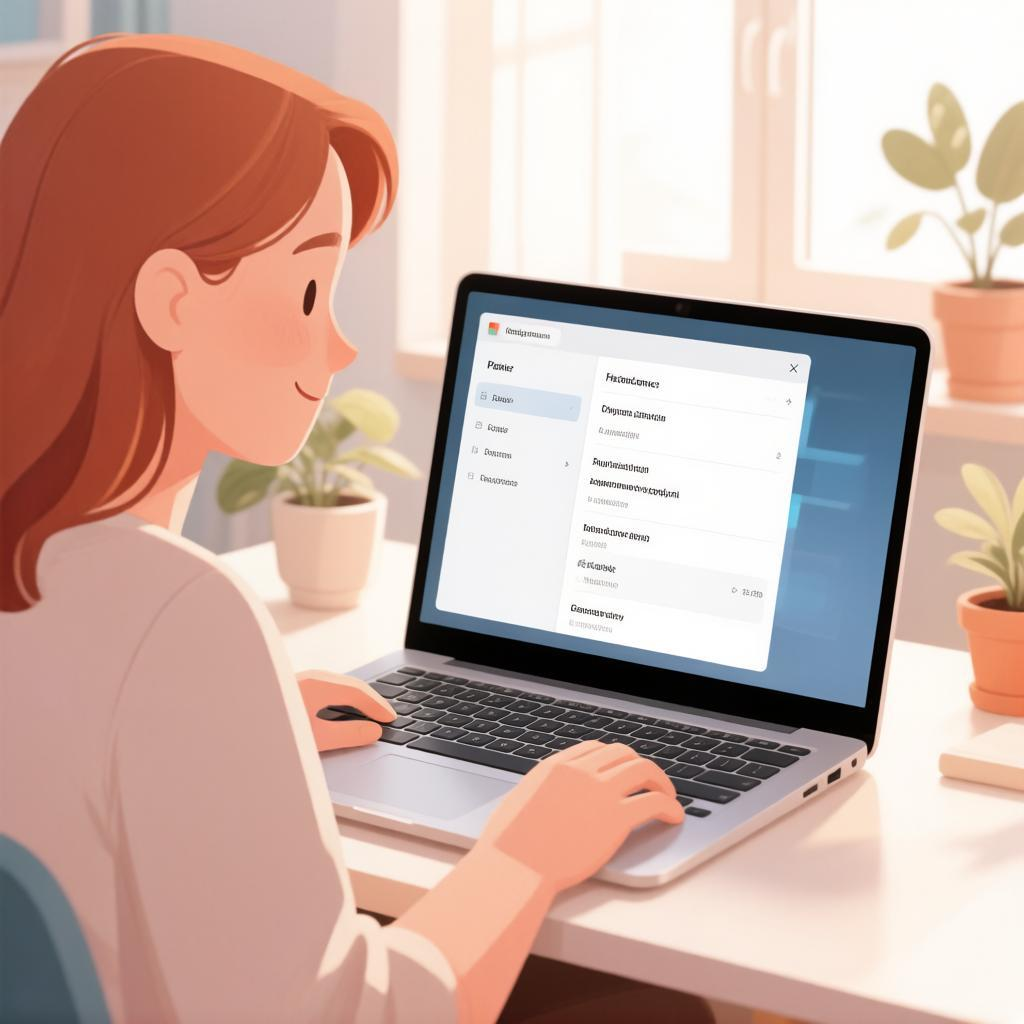
Зачем блокировать игры?
Блокировка игр на компьютере с Windows позволяет родителям контролировать, сколько времени ребёнок проводит за экраном. Современные дети часто увлекаются онлайн-играми, которые могут затягивать на несколько часов подряд, отвлекая от учёбы и домашних обязанностей. Например, если школьник должен сделать уроки к шести часам вечера, а вместо этого играет в Minecraft или Fortnite до поздней ночи, это может негативно сказаться на его успеваемости и здоровье.

Кроме того, многие игры содержат контент, не предназначенный для детей: сцены насилия, ненормативную лексику или элементы азартных игр. Блокируя доступ к таким играм, родители защищают психику ребёнка от нежелательного влияния. Например, шутеры вроде Call of Duty или GTA имеют возрастные ограничения 18+, но при отсутствии контроля дети могут легко скачать их из интернета.
Ещё одна причина блокировки — экономия ресурсов компьютера. Игры потребляют много оперативной памяти и мощности процессора, что замедляет работу устройства во время выполнения учебных задач. Если ребёнок пытается запустить тяжёлую игру на слабом ноутбуке, система начинает тормозить, вызывая раздражение у всей семьи.
Практический совет: настройте родительский контроль через «Семейную безопасность Microsoft». В разделе «Время экрана» установите лимиты на использование приложений, а в пункте «Приложения и игры» запретите запуск определённых программ по названию или возрастной категории. Также можно использовать встроенный брандмауэр Windows для блокировки доступа к серверам популярных игровых платформ, таких как Steam или Epic Games Store.
Не забывайте регулярно проверять настройки безопасности, так как дети быстро осваивают новые способы обхода ограничений. Объясняйте ребёнку причины запретов, чтобы он понимал, что блокировка — это забота о его благополучии, а не попытка ограничить свободу. Совместное обсуждение правил использования гаджетов поможет избежать конфликтов и научит ответственности.
- Установите чёткие временные рамки для игр (например, не более одного часа в день после выполнения уроков).
- Используйте пароли для защиты настроек родительского контроля, чтобы ребёнок не мог самостоятельно изменить правила.
- Предложите альтернативу: спортивные секции, чтение книг или творческие хобби, чтобы компьютер использовался преимущественно для обучения.
Как настроить родительский контроль в Windows?
Для настройки родительского контроля в Windows необходимо создать отдельную учётную запись ребёнка и включить соответствующие ограничения. Перейдите в раздел «Семья и другие пользователи» через меню «Параметры», затем выберите опцию добавления члена семьи. Создайте новую локальную или онлайн-учётную запись, указав возраст пользователя — система автоматически предложит активировать функции родительского контроля.
После создания профиля откройте веб-портал Microsoft Family Safety, войдя под своей учётной записью родителя. В разделе «Время за экраном» вы сможете установить ежедневные лимиты использования компьютера, например, разрешить не более двух часов в день с 15:00 до 17:00. Это поможет структурировать досуг ребёнка и предотвратить чрезмерное увлечение играми.
В категории «Ограничения на контент» настройте фильтрацию игр по возрастному рейтингу. Выберите пункт «Блокировка приложений», где отобразится список установленных программ. Отметьте галочками игры, которые считаете неприемлемыми для вашего ребёнка, либо установите запрет на запуск всех приложений с рейтингом выше определённого уровня (например, 12+). Система будет блокировать попытки запуска заблокированного контента, выводя уведомление о необходимости разрешения родителей.
- Практический совет: регулярно проверяйте отчёты об активности, доступные на том же портале. Они покажут, сколько времени ребёнок провёл за компьютером и какие приложения запускал. Если заметите обход ограничений, ужесточите правила доступа.
Дополнительным инструментом является функция запроса доступа к заблокированному контенту. Ребёнок может отправить запрос на временное разрешение поиграть в конкретную игру, а вы получите уведомление на свой телефон или почту. Вы сможете одобрить доступ на ограниченное время (например, на один час) прямо из мобильного приложения Family Safety.
Ограничение по возрасту и типу игр
Настройка возрастных ограничений позволяет автоматически блокировать запуск игр, не соответствующих возрасту ребёнка. В операционной системе Windows можно выбрать подходящий возрастной рейтинг, например, установить фильтр «Для всех» или «Подростки», чтобы исключить доступ к проектам с маркировкой 18+. Это особенно полезно для родителей младших школьников, так как система будет предупреждать о несоответствии и требовать пароль для запуска неподходящих игр.
Кроме возрастного фильтра, родители могут ограничить доступ по жанрам. Например, если вы считаете, что шутеры или хорроры слишком агрессивны для вашего ребёнка, их можно добавить в список запрещённых вручную. Для этого достаточно зайти в настройки семейной безопасности, выбрать конкретную игру из библиотеки и установить запрет на её запуск. Такой подход помогает гибко управлять контентом, учитывая индивидуальные особенности восприятия каждого ребёнка.
Практический совет: регулярно проверяйте обновления игрового контента, так как новые игры могут появляться в библиотеке без автоматической блокировки. Рекомендуется раз в месяц просматривать отчёты семейной учётной записи, чтобы убедиться, что ограничения работают корректно. Если ребёнок пытается запустить заблокированную игру, система отправит уведомление родителям, что позволит вовремя отреагировать и обсудить ситуацию.
- Используйте функцию запроса доступа: разрешите ребёнку отправлять запрос на разблокировку конкретной игры, чтобы вы могли оценить её содержимое перед одобрением.
- Создайте отдельный профиль для ребёнка с ограниченными правами, это усилит контроль над устанавливаемыми приложениями.
Важно помнить, что технические средства контроля — это лишь дополнение к родительскому общению. Объясняйте детям, почему установлены те или иные ограничения, обсуждайте их интересы и помогайте находить альтернативные развлечения. Такой комплексный подход способствует формированию ответственного отношения к играм и медиаконтенту в целом.
Установка лимита времени на игру
Установка лимита времени на игры в операционной системе Windows позволяет родителям контролировать, сколько часов ребёнок проводит за компьютером. Эта функция доступна через стандартное приложение «Семейная безопасность Microsoft», которое помогает не только ограничивать доступ к играм, но и устанавливать временные рамки для их использования. Например, вы можете разрешить ребёнку играть не более одного часа в будние дни и до двух часов в выходные.
Чтобы настроить лимиты, откройте раздел «Экранное время» в настройках семейной безопасности. Здесь можно выбрать конкретные приложения или категории игр, для которых будут действовать ограничения. После установки временных рамок система автоматически заблокирует запуск игры по истечении заданного периода. Ребёнок получит уведомление о том, что его игровое время закончилось, а при попытке продолжить игру увидит сообщение о необходимости дождаться следующего дня или недели.
Практический совет: начинайте с умеренных ограничений, например, 30–60 минут в день, чтобы ребёнок мог привыкнуть к новым правилам без стресса. Постепенно увеличивайте или уменьшайте лимиты в зависимости от поведения и успеваемости. Если ваш сын или дочь занимается киберспортом или развивает навыки программирования через игровые платформы, выделите дополнительное время именно для этих целей, отделив их от развлекательных игр.
- Совет по гибкости: используйте функцию временного продления доступа. Если у ребёнка важное соревнование или проект, вы можете однократно увеличить лимит на несколько часов прямо из своего аккаунта.
- Мониторинг активности: регулярно проверяйте отчёты об использовании компьютера. Это поможет понять, какие игры занимают больше всего времени и стоит ли корректировать настройки.
Важно объяснить детям, почему вводятся такие ограничения. Расскажите им о вреде чрезмерного увлечения играми: ухудшении зрения, нарушении режима сна и снижении физической активности. Приведите примеры из жизни, когда ограничение экранного времени помогло другим ребятам лучше учиться и находить новые хобби. Когда дети понимают причины запретов, они охотнее соглашаются соблюдать правила.
Наконец, помните, что технические средства — это лишь часть воспитательного процесса. Поддерживайте открытый диалог с ребёнком, обсуждайте его успехи и трудности в играх, помогайте найти баланс между виртуальным миром и реальной жизнью. Такой подход сделает использование функции блокировки игр эффективным инструментом воспитания, а не просто механическим ограничением.
Дополнительные программы для блокировки
Помимо встроенных средств Windows, существуют сторонние программы, которые позволяют более гибко управлять доступом к играм и приложениям. Одним из популярных решений является Net Nanny — программа с функцией родительского контроля, которая позволяет блокировать игры по категориям, устанавливать временные лимиты и отслеживать активность ребёнка в сети. В отличие от стандартных инструментов Windows, такие приложения часто предлагают удалённое управление через мобильное устройство, что удобно для родителей.
Ещё одним эффективным инструментом считается Qustodio. Эта программа не только ограничивает запуск игр, но и предоставляет подробные отчёты о времени, проведённом за компьютером, а также позволяет блокировать определённые сайты или категории контента. Для семей с несколькими детьми Qustodio предлагает индивидуальные профили, где можно настроить уникальные правила для каждого пользователя. Программа поддерживает как компьютеры на Windows, так и мобильные устройства, обеспечивая комплексную защиту.
Если требуется более строгий контроль, стоит обратить внимание на KidLogger. Это приложение не просто блокирует игры, но и ведёт логи активности: какие программы запускались, сколько времени они работали и даже делает снимки экрана. Такой подход помогает родителям понять интересы ребёнка и вовремя заметить нежелательную активность. Однако важно помнить, что подобные инструменты требуют прозрачного обсуждения с ребёнком, чтобы избежать конфликтов и недопонимания.
- Совет 1: перед установкой любой дополнительной программы ознакомьтесь с отзывами других родителей и убедитесь, что она совместима с вашей версией Windows.
- Совет 2: используйте функцию «белого списка» — разрешайте ребёнку запускать только проверенные образовательные приложения, а все остальные блокируйте автоматически.
Для технически продвинутых пользователей подойдёт Cold Turkey Blocker. Эта программа позволяет создавать жёсткие списки блокировки сайтов и приложений, включая игровые платформы вроде Steam или Epic Games Store. В отличие от многих аналогов, Cold Turkey сложно обойти даже при наличии прав администратора, так как после активации режима блокировки его нельзя отключить до истечения заданного времени. Это отличный вариант для подростков, склонных искать способы обхода ограничений.
- Практический совет: установите программу вместе с ребёнком, объяснив, зачем это нужно. Совместная настройка правил поможет снизить сопротивление и сделает процесс прозрачным.
Важно понимать, что ни одна программа не заменит доверительного общения. Сторонние приложения — это лишь вспомогательный инструмент, который помогает создать безопасную цифровую среду. Регулярно обсуждайте с ребёнком его увлечения, интересуйтесь новыми играми и объясняйте, почему установлены те или иные ограничения. Только сочетание технических мер и открытого диалога даст наилучший результат в воспитании ответственного отношения к технологиям.
Контроль и проверка настроек
Регулярный контроль настроек позволяет убедиться, что установленные ограничения действительно работают и ребёнок не находит способов обойти их. Рекомендуется хотя бы раз в неделю проверять журнал активности семейной группы в настройках аккаунта Microsoft, чтобы видеть, какие приложения запускались и сколько времени было проведено за компьютером. Если вы замечаете, что определённые игры или программы всё ещё доступны, возможно, потребуется уточнить список исключений или заново настроить параметры доступа.
Практический совет: создайте привычку вместе с ребёнком просматривать отчёты об использовании устройств. Это поможет не только контролировать ситуацию, но и обсуждать с ним важность разумного подхода к играм. Например, если отчёт показывает, что лимит времени был превышен, используйте это как повод поговорить о планировании досуга и соблюдении договорённостей. Такой подход способствует развитию ответственности у детей и снижает вероятность конфликтов.
- Проверяйте обновления системы и приложений, так как иногда после обновлений настройки могут сбрасываться по умолчанию.
- Убедитесь, что учётная запись ребёнка остаётся под контролем взрослого и не имеет прав администратора, которые могли бы позволить изменять системные параметры.
Если вы используете сторонние программы для родительского контроля, периодически проверяйте их работоспособность и актуальность баз данных запрещённых ресурсов. Некоторые приложения позволяют настраивать уведомления на телефон родителя при попытке запуска заблокированного контента — активируйте эту функцию для оперативного реагирования. Также полезно тестировать систему самостоятельно, пробуя запустить игру или сайт, который должен быть ограничен, чтобы убедиться в эффективности блокировки.
Не забывайте корректировать настройки по мере взросления ребёнка. То, что было актуально для десятилетнего, может потребовать изменений для подростка. Обсуждайте с детьми причины ограничений и постепенно расширяйте их права, основываясь на доверии и ответственном поведении. Такой гибкий подход помогает поддерживать баланс между безопасностью и свободой, формируя у детей навыки самоконтроля и осознанного использования технологий.
Краткие выводы
- Блокировка игр на компьютере с Windows позволяет родителям контролировать, сколько времени ребёнок проводит за экраном. Современные дети час
- Для настройки родительского контроля в Windows необходимо создать отдельную учётную запись ребёнка и включить соответствующие ограничения. П
- Настройка возрастных ограничений позволяет автоматически блокировать запуск игр, не соответствующих возрасту ребёнка. В операционной системе
- Установка лимита времени на игры в операционной системе Windows позволяет родителям контролировать, сколько часов ребёнок проводит за компью
Spektr Locator — помогаем заботиться о ребёнке
Эту и другие темы полностью решает приложение Spektr Locator — бесплатный родительский контроль для Android. GPS-отслеживание в реальном времени, прослушивание звука, мониторинг звонков, геозоны, история маршрутов, блокировка приложений и SOS-сигнал — собранные в одном приложении.