Главная › Статьи › Блокировка приложений
Блокировка приложений
Блокировка угроз для ребёнка в сети
Изучаем эффективные способы блокировки опасных сайтов, приложений и сообщений, защищающих детей в интернете.

Основные угрозы в интернете
В интернете ребёнок может столкнуться с различными угрозами, среди которых одной из самых распространённых является кибербуллинг — травля в сети. Это могут быть оскорбительные сообщения, распространение ложной информации или создание групп для унижения сверстников. Важно объяснить ребёнку, что он не должен терпеть подобное поведение и всегда может обратиться за помощью к родителям или учителям. Научите его сохранять доказательства таких случаев: скриншоты сообщений или публикаций, чтобы при необходимости можно было принять меры.
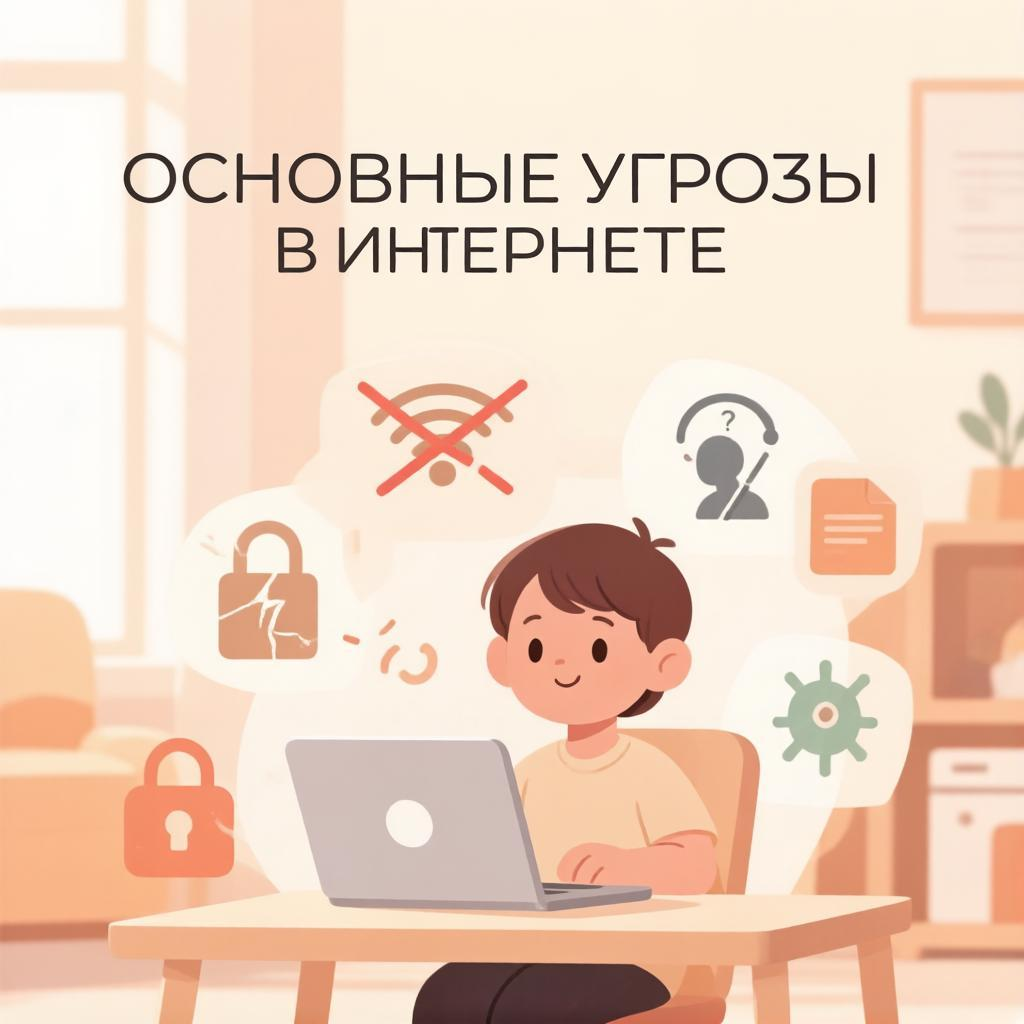
Ещё одна серьёзная опасность — это контакт с незнакомцами, которые могут выдавать себя за ровесников, но на самом деле преследовать корыстные цели. Мошенники часто используют социальные сети и мессенджеры для установления доверительных отношений с детьми, а затем пытаются получить личную информацию или деньги. Объясните ребёнку, что нельзя делиться адресом, номером телефона, фотографиями семьи или школы с людьми, которых он не знает лично. Установите правило: любые новые знакомства в сети должны обсуждаться с родителями.
Не менее важно обратить внимание на контент, который может нанести вред психике ребёнка. В интернете легко наткнуться на сцены насилия, экстремистские материалы или недостоверную информацию. Для защиты от нежелательного контента используйте родительский контроль и настройте фильтры поиска. Регулярно интересуйтесь тем, какие сайты посещает ваш ребёнок, и объясняйте ему, почему определённая информация может быть опасна или вводит в заблуждение.
- Практический совет: Создайте вместе с ребёнком список безопасных сайтов и приложений, которыми он может пользоваться без ограничений. Это поможет сформировать привычку обращаться только к проверенным ресурсам.
Финансовые угрозы также актуальны для детей, особенно если они активно пользуются онлайн-играми или социальными сетями. Ребёнок может стать жертвой мошенников, предлагающих купить игровые предметы по заниженной цене или обещающих бесплатные бонусы в обмен на данные банковской карты. Научите ребёнка никогда не вводить данные карт без разрешения родителей и не переходить по подозрительным ссылкам. Объясните, что настоящие выигрыши и подарки в интернете бывают крайне редко.
- Практический совет: Проведите беседу о цифровой гигиене: установите антивирусное ПО на все устройства, научите ребёнка создавать сложные пароли и регулярно их менять, а также объясните важность двухфакторной аутентификации.
Наконец, стоит помнить о риске интернет-зависимости, которая может негативно сказаться на учёбе, здоровье и общении с реальными друзьями. Чрезмерное времяпрепровождение в сети приводит к снижению физической активности, нарушению сна и ухудшению успеваемости. Договоритесь с ребёнком о разумном времени использования гаджетов, например, не более одного-двух часов в день для развлечений. Предложите альтернативы: совместные прогулки, чтение книг или занятия спортом. Поддерживайте баланс между виртуальным и реальным миром.
Настройка родительского контроля
Первым шагом в настройке родительского контроля является использование встроенных средств операционной системы. В Windows 10 и 11 откройте «Параметры», перейдите в раздел «Учётные записи» — «Семья» и создайте профиль ребёнка, где можно задать возрастные ограничения для игр, приложений и веб-поиска. На macOS выберите меню Apple → «Системные настройки» → «Экранное время», включите функцию и установите лимиты на категории контента, например запретить доступ к сайтам для взрослых или ограничить покупки в App Store.
Spektr Locator — бесплатный российский родительский контроль для Android, который объединяет все перечисленные функции в одном приложении: GPS-отслеживание в реальном времени, прослушивание звука, мониторинг звонков и сообщений, геозоны, история маршрутов, блокировка приложений и SOS-сигнал. Полностью на русском языке. Подробнее — на сайте locator.spektr-ekb.ru.

Для мобильных устройств Android предлагает инструмент Google Family Link: скачайте приложение на свой телефон и устройство ребёнка, свяжите их аккаунты и управляйте списком разрешённых программ, временем использования и контентом в Google Play. Владельцы iPhone могут воспользоваться функцией «Семейный доступ» в настройках iCloud, активировать «Ограничения контента» и включить «Экранное время», чтобы блокировать сайты по категориям или вручную добавлять нежелательные адреса в чёрный список.
Если стандартных инструментов недостаточно, рассмотрите специализированные программы. Например, Kaspersky Safe Kids позволяет отслеживать активность ребёнка в соцсетях, блокировать опасные запросы в поисковиках и устанавливать геозоны с уведомлениями о выходе за пределы безопасной территории. Norton Family предоставляет подробные отчёты о посещённых сайтах, времени онлайн и возможность удалённо управлять доступом к устройству через личный кабинет родителя.
При выборе стороннего решения обращайте внимание на функции фильтрации контента по возрасту, наличие режима «школьного времени» без отвлекающих факторов и возможность блокировки отдельных категорий видеоигр. Настройте программу так, чтобы она автоматически скрывала результаты поиска по ключевым словам, связанным с насилием, наркотиками или суицидом, а также ограничивала доступ к чатам с незнакомцами в мессенджерах.
Не забывайте регулярно проверять эффективность установленных ограничений вместе с ребёнком. Объясните ему, что фильтры нужны не для тотального контроля, а для защиты от случайных угроз. Обсудите правила безопасного поведения в сети, научите сообщать вам о подозрительных сообщениях или предложениях дружбы, чтобы совместными усилиями поддерживать цифровую гигиену семьи.
Безопасность социальных сетей
Социальные сети стали неотъемлемой частью жизни современных детей, но вместе с возможностями они несут и определённые риски. Объясните ребёнку, что любая информация, опубликованная в интернете, может быть доступна широкому кругу лиц и сохраниться там навсегда. Научите его не делиться личными данными: полным именем, адресом проживания, номером телефона или названием школы. Расскажите о том, как важно использовать сложные пароли, состоящие из букв разного регистра, цифр и специальных символов, а также регулярно их менять.
Обсудите с ребёнком правила общения в сети: нельзя добавлять в друзья незнакомых людей, отвечать на подозрительные сообщения или переходить по сомнительным ссылкам. Приведите пример ситуации, когда злоумышленник под видом сверстника пытается выведать личные данные или пригласить на встречу. Подчеркните, что если кто-то ведёт себя странно или навязчиво, нужно сразу рассказать об этом взрослым. Важно объяснить, что виртуальные друзья могут оказаться совсем не теми, за кого себя выдают.
Настройте приватность аккаунтов ребёнка таким образом, чтобы публикации были видны только друзьям, а личную информацию могли видеть лишь доверенные лица. Проверьте настройки безопасности в популярных соцсетях и мессенджерах, отключив геолокацию и возможность поиска профиля по номеру телефона или электронной почте. Регулярно просматривайте список друзей ребёнка вместе с ним, удаляя неизвестных контактов и объясняя, почему это необходимо сделать для его же защиты.
- Установите чёткие временные рамки использования социальных сетей и контролируйте соблюдение этих правил.
- Попросите ребёнка не публиковать фотографии, которые раскрывают распорядок дня или местоположение семьи.
- Научите критически относиться к информации в сети и проверять факты перед тем, как делиться ими с другими.
Создайте атмосферу доверия, при которой ребёнок не побоится обратиться к вам, если столкнётся с кибербуллингом или нежелательным контентом. Объясните, что блокировка обидчиков и жалоба администраторам платформы — нормальная практика самозащиты. Покажите на собственном примере, как правильно реагировать на негативные комментарии или попытки шантажа в интернете. Помните, что ваша задача — научить ребёнка самостоятельно распознавать угрозы и принимать верные решения в цифровой среде.
Регулярно обновляйте свои знания о новых функциях соцсетей и потенциальных угрозах, чтобы оставаться компетентным наставником для своего ребёнка. Проводите совместный анализ новостных публикаций о случаях мошенничества в интернете, обсуждая возможные сценарии развития событий. Напоминайте, что безопасность в сети зависит от осознанности каждого пользователя, и чем раньше ребёнок усвоит эти правила, тем спокойнее будет ваше совместное цифровое будущее.
Фильтрация контента и поисковые системы
Фильтрация контента и использование поисковых систем с безопасным режимом — это первый шаг к защите ребёнка в интернете. Современные поисковики, такие как Яндекс или Google, предлагают функцию «Безопасный поиск», которая автоматически скрывает из выдачи материалы для взрослых, сцены насилия и другую нежелательную информацию. Для активации этой функции достаточно зайти в настройки поиска и включить соответствующий переключатель; иногда требуется ввести пароль администратора устройства, чтобы ребёнок не мог самостоятельно отключить защиту.
Помимо встроенных инструментов браузера, существуют специализированные программы-родительского контроля, которые интегрируются с операционной системой компьютера или смартфона. Такие решения позволяют блокировать доступ к определённым сайтам по категориям (например, азартные игры, форумы с обсуждением опасных тем) или по конкретным адресам. Важно регулярно обновлять списки заблокированных ресурсов, так как новые угрозы появляются ежедневно. Также рекомендуется использовать DNS-фильтры, которые на уровне сетевого подключения фильтруют трафик до того, как он попадёт на устройство пользователя.
При настройке безопасного поиска стоит учитывать возрастные особенности ребёнка. Для дошкольников можно установить максимально строгие фильтры, исключающие даже косвенные упоминания о насилии или пугающих событиях. Школьникам старшего возраста уже может потребоваться более гибкий подход: например, разрешить доступ к образовательным ресурсам, но ограничить социальные сети и видеохостинги. Практический совет: создайте отдельную учётную запись для ребёнка на компьютере или смартфоне, где будут заранее настроены все необходимые ограничения, а затем используйте функцию родительского контроля для подтверждения изменений.
- Совет 1: Проверьте работу фильтров сами. Попробуйте ввести в поисковую строку запросы вроде «страшные истории» или «насилие в играх» и убедитесь, что результаты действительно скрыты или заменены нейтральной информацией.
- Совет 2: Объясните ребёнку, почему включён безопасный поиск. Расскажите, что интернет огромен, и не всё в нём полезно или безопасно, поэтому взрослые помогают настроить фильтры для его защиты.
Не забывайте про мобильные приложения и мессенджеры, которыми пользуется ребёнок. Многие современные платформы имеют собственные настройки приватности и безопасности. Например, в Telegram можно скрыть номер телефона и запретить добавление в группы незнакомцами, а в YouTube Kids — включить только одобренный родителями контент. Регулярно проверяйте установленные приложения и удаляйте те, которые кажутся подозрительными или содержат слишком много рекламы. Помните, что технологии — лишь инструмент, и самый надёжный фильтр — это доверительные отношения между вами и вашим ребёнком.
Обучение цифровой грамотности
Обучение цифровой грамотности начинается с развития у ребёнка критического мышления. Объясните, что не вся информация в интернете правдива и безопасна. Научите его задавать вопросы: кто автор сообщения, зачем он это написал и можно ли доверять источнику. Например, покажите примеры фейковых новостей или сомнительных предложений и вместе обсудите, почему они выглядят подозрительно.
Важно научить распознавать мошенничество онлайн. Расскажите о типичных схемах: фишинговые письма, поддельные сайты, просьбы перевести деньги или сообщить личные данные. Приведите пример: если приходит сообщение от «банка» с просьбой срочно перейти по ссылке и ввести пароль — это почти всегда обман. Подчеркните, что настоящие организации никогда не запрашивают пароли через мессенджеры или почту.
Практические советы помогут закрепить знания. Установите правило: прежде чем кликнуть на ссылку или скачать файл, нужно посоветоваться со взрослым. Создайте семейный список правил безопасности в сети и разместите его возле компьютера. Регулярно обсуждайте новые угрозы, появляющиеся в интернете, чтобы ребёнок был готов к ним.
Развивайте навыки проверки информации. Покажите, как использовать поисковые системы для подтверждения фактов. Если ребёнок видит шокирующую новость или необычное предложение, предложите ему найти подтверждение на нескольких независимых ресурсах. Это научит его не принимать всё на веру и проверять достоверность данных самостоятельно.
Объясните важность защиты личных данных. Дети часто не осознают, какую опасность представляет публикация адреса, телефона или фотографий в открытом доступе. Проведите эксперимент: введите имя ребёнка в поисковик и посмотрите, какая информация уже есть о нём в сети. Обсудите, как можно ограничить доступ к личным данным через настройки приватности в социальных сетях и играх.
- Регулярно проверяйте вместе с ребёнком его аккаунты и настройки конфиденциальности
- Учите создавать сложные пароли и не повторять их на разных сайтах
- Объясните, что незнакомые люди в сети могут выдавать себя за кого угодно
- Покажите, как блокировать подозрительные контакты и сообщать о нарушениях администрации сервисов
Помните, что обучение должно быть постоянным процессом. Цифровой мир меняется быстро, появляются новые виды угроз. Поддерживайте открытый диалог с ребёнком о его онлайн-жизни, интересуйтесь, какими сайтами и приложениями он пользуется. Только совместными усилиями вы сможете сформировать у него устойчивые навыки безопасного поведения в интернете.
Регулярный диалог и поддержка
Регулярный диалог с ребёнком о его интернет-активностях — это основа безопасности в цифровом мире. Старайтесь интересоваться, какие сайты и приложения он посещает, с кем общается онлайн и что нового узнал из сети. Например, можно спросить: «Расскажи, какую игру ты сегодня скачал?» или «Кто твой новый друг в чате?». Такие вопросы показывают вашу вовлечённость и помогают вовремя заметить тревожные сигналы.
Будьте готовы прийти на помощь при возникновении проблем. Объясните ребёнку, что если кто-то угрожает ему, просит личные данные или отправляет неприятные сообщения, нужно сразу рассказать вам. Важно создать атмосферу доверия, чтобы ребёнок не боялся признаться в ошибке. Скажите прямо: «Если тебе станет страшно или неприятно, я всегда помогу разобраться, даже если проблема кажется незначительной».
Практический совет: договоритесь о кодовом слове для экстренных ситуаций. Если ребёнок почувствует опасность, он может отправить вам сообщение с этим словом, и вы немедленно отреагируете. Также полезно вместе настроить приватность аккаунтов в соцсетях, ограничив доступ незнакомцев к личной информации. Покажите на примере, как заблокировать пользователя или пожаловаться администрации ресурса.
- Проводите совместный анализ новостей об интернет-мошенничестве, обсуждая реальные случаи.
- Установите правило: никаких личных встреч с онлайн-знакомыми без вашего присутствия.
- Используйте функцию родительского контроля не как инструмент слежки, а как способ защиты от случайного перехода на опасные ресурсы.
Поддерживайте баланс между контролем и доверием. Избегайте чрезмерной строгости, которая может заставить ребёнка скрывать свою активность. Вместо запретов предлагайте альтернативы: например, предложите установить образовательные приложения вместо сомнительных игр. Хвалите за правильные решения в интернете, подчёркивая, что ваша цель — его безопасность, а не наказание.
Помните, что цифровой мир постоянно меняется, поэтому поддерживайте регулярный контакт с учителями и другими родителями. Обмен опытом поможет узнать о новых угрозах раньше, чем они коснутся вашей семьи. Главное — быть последовательным в своих действиях и словах, показывая пример ответственного поведения в сети своим личным примером.
Краткие выводы
- В интернете ребёнок может столкнуться с различными угрозами, среди которых одной из самых распространённых является кибербуллинг — травля в
- Первым шагом в настройке родительского контроля является использование встроенных средств операционной системы. В Windows 10 и 11 откройте «
- Социальные сети стали неотъемлемой частью жизни современных детей, но вместе с возможностями они несут и определённые риски. Объясните ребён
- Фильтрация контента и использование поисковых систем с безопасным режимом — это первый шаг к защите ребёнка в интернете. Современные поисков
Spektr Locator — помогаем заботиться о ребёнке
Эту и другие темы полностью решает приложение Spektr Locator — бесплатный родительский контроль для Android. GPS-отслеживание в реальном времени, прослушивание звука, мониторинг звонков, геозоны, история маршрутов, блокировка приложений и SOS-сигнал — собранные в одном приложении.