Родительский контроль
Безопасные привычки в сети: учет теневых папок
Защищаем детей от теневых папок и вредоносного ПО, внедряя полезные цифровые привычки и инструменты защиты.
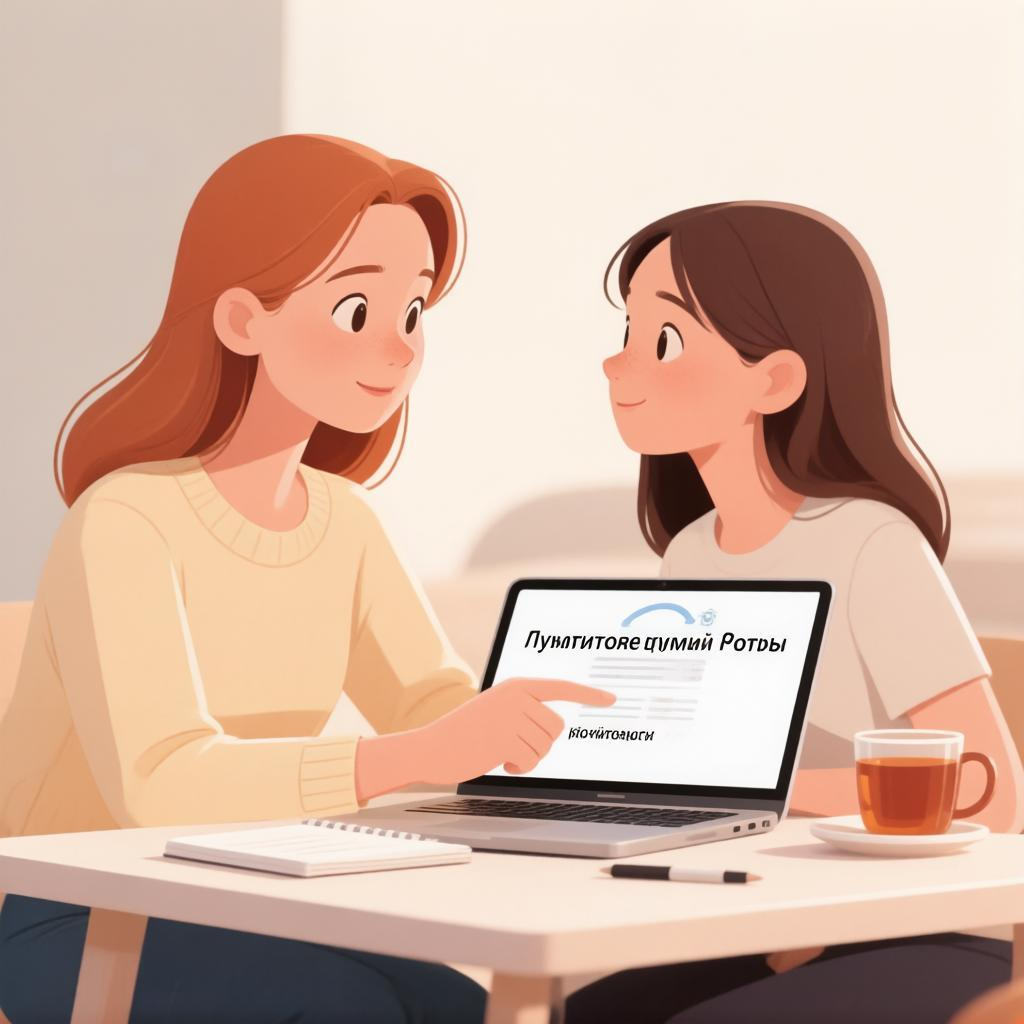
Что такое теневые папки и почему они опасны
Теневые папки представляют собой скрытые директории на компьютере или смартфоне, которые не отображаются при обычном просмотре файлов. Такие папки могут быть созданы как самой операционной системой для хранения служебной информации, так и злоумышленниками с целью маскировки вредоносного контента. Например, вирус может незаметно создать скрытую папку и сохранить в ней украденные пароли или личные фотографии ребенка.
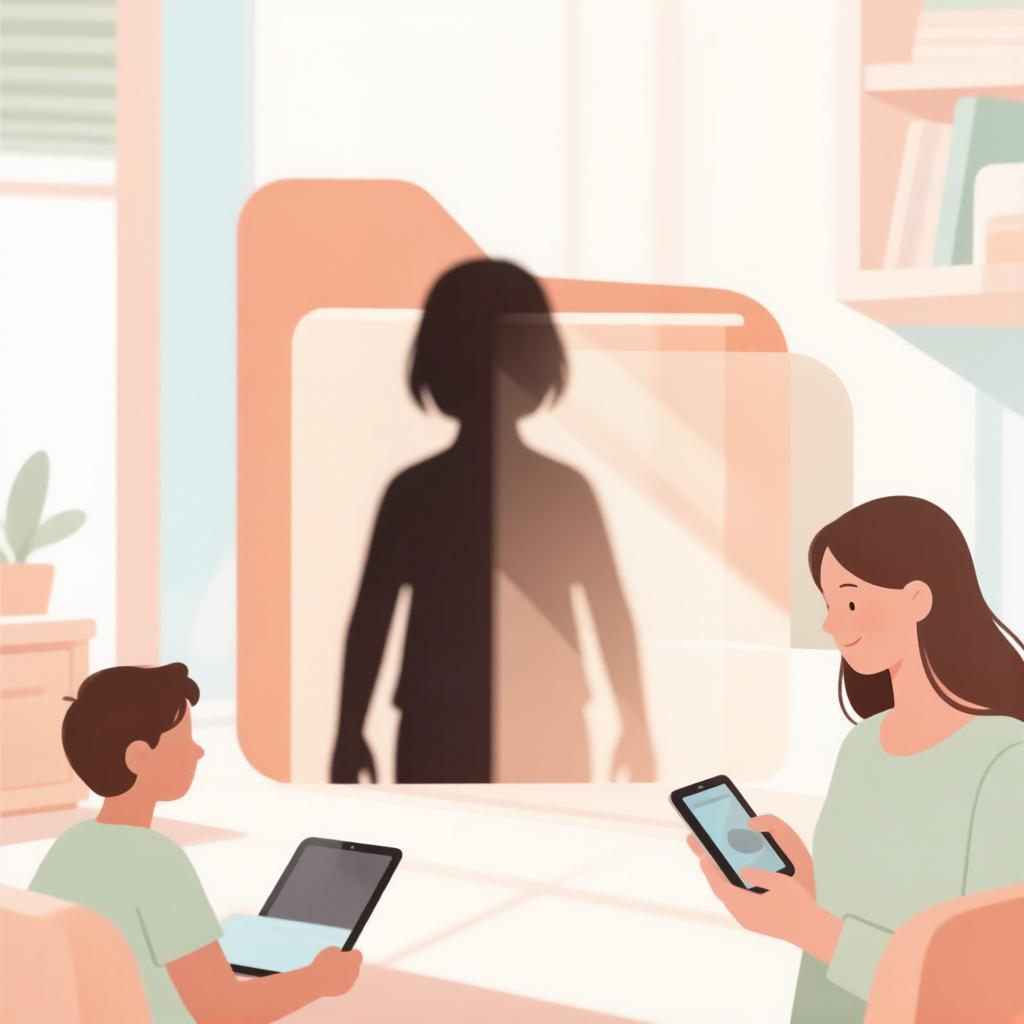
Опасность теневых папок заключается в том, что родители часто даже не подозревают об их существовании. Ребенок может случайно скачать зараженную программу или игру, которая создаст такую директорию и начнет собирать конфиденциальные данные. В дальнейшем эти сведения могут быть использованы мошенниками для шантажа, кражи личности или распространения нежелательного контента среди сверстников.
Чтобы защитить семью от подобных угроз, важно регулярно проверять устройства на наличие подозрительных скрытых папок. На компьютерах под управлением Windows можно включить отображение скрытых элементов через настройки проводника. На мобильных устройствах рекомендуется использовать проверенные антивирусные приложения, способные обнаруживать и удалять замаскированные файлы.
- Совет 1: Объясните ребенку, что скачивать программы следует только из официальных магазинов приложений и проверенных источников.
- Совет 2: Научите детей никогда не открывать незнакомые архивы или вложения в письмах, даже если они выглядят безобидно.
Кроме технических мер, ключевым элементом безопасности остается открытый диалог между родителями и детьми. Регулярно обсуждайте цифровой опыт ребенка, интересуйтесь его онлайн-активностями и вместе изучайте признаки потенциально опасных ситуаций. Помните, что современные угрозы постоянно эволюционируют, поэтому важно поддерживать актуальность знаний о кибербезопасности всей семьей.
Как обнаружить скрытые файлы на устройствах детей
Первым шагом в обнаружении скрытых файлов на устройствах детей является активация функции отображения всех папок и документов. На компьютерах с операционной системой Windows для этого откройте Проводник, перейдите во вкладку «Вид» и поставьте галочку напротив пункта «Скрытые элементы». После активации этой опции вы сможете увидеть все файлы, которые ранее были невидимы, включая те, что имеют атрибут скрытого файла.
На мобильных устройствах под управлением Android или iOS процесс немного отличается, но также доступен через настройки приложений. Например, на смартфонах Android можно использовать файловые менеджеры, такие как ES File Explorer, где есть опция показа скрытых файлов. Для этого зайдите в настройки приложения и включите соответствующий параметр. Аналогично, на iPhone или iPad потребуется установить стороннее приложение из App Store, которое позволяет просматривать системные директории и скрытые файлы.
- Регулярно проверяйте содержимое временных папок (Temp), так как именно туда часто сохраняются временные данные от игр и мессенджеров.
- Обратите внимание на необычные расширения имен файлов, например .exe, .bat или .lnk, особенно если они находятся внутри папок с безобидными названиями вроде «Картинки» или «Документы».
- Проверьте наличие архивов (.zip, .rar) с двойным расширением, например image.jpg.exe, что может указывать на попытку скрыть вредоносное ПО.
Практический совет: создайте собственную тестовую папку со скрытым файлом и покажите ребенку, как она выглядит после включения видимости скрытых элементов. Это поможет ему понять, какие файлы могут быть спрятаны и почему важно обращать внимание на подозрительные объекты. Объясните, что некоторые программы автоматически создают скрытые директории для хранения кэша или настроек, поэтому не каждый скрытый файл представляет угрозу, но бдительность необходима.
Если вы обнаружили неизвестный вам файл, не спешите его удалять. Сначала попробуйте выяснить его происхождение, спросив ребенка о назначении данного файла. Возможно, это часть его школьного проекта или игры. Однако, если файл вызывает сомнения, лучше переместить его в карантинную папку для дальнейшего анализа или обратиться за помощью к специалисту по информационной безопасности.
Риски хранения личных данных в невидимых директориях
Скрытые директории на компьютере или смартфоне часто создают ложное чувство безопасности, однако именно в таких местах злоумышленники чаще всего ищут конфиденциальную информацию. Например, если вы храните фотографии документов, пароли от аккаунтов или личные заметки в папке с необычным названием и пометкой «скрытая», это не защитит их от кражи. Хакеры используют специализированное программное обеспечение для сканирования файловой системы, которое автоматически обнаруживает все скрытые файлы, независимо от их названия или расположения.
Одной из главных угроз является возможность случайного раскрытия данных при передаче устройства в ремонт или продаже. Представьте ситуацию: вы отдаёте ноутбук в сервисный центр, полагая, что ваши личные файлы защищены, но мастер может использовать простые утилиты для просмотра всех файлов, включая невидимые директории. В результате ваши паспортные данные, банковские реквизиты или интимные фотографии могут попасть в чужие руки. То же самое касается продажи старого смартфона — даже после удаления видимых файлов, скрытые папки могут остаться доступными для нового владельца.
Ещё один риск связан с вредоносным программным обеспечением, таким как трояны-шпионы или программы-вымогатели. Эти вирусы специально нацелены на поиск и шифрование личных данных, хранящихся в любых директориях, включая скрытые. Если ваша система заражена, вирус может незаметно скопировать содержимое теневых папок и отправить его на сервер злоумышленников. Это особенно опасно для детей, которые могут хранить в таких папках переписку с друзьями или личные фотографии, не осознавая, что эти данные теперь находятся под угрозой.
- Совет 1: Никогда не используйте скрытые папки как основное место для хранения важных данных. Вместо этого создайте отдельную зашифрованную флешку или облачное хранилище с двухфакторной аутентификацией.
- Совет 2: Регулярно проверяйте устройство антивирусом, который умеет сканировать скрытые разделы диска. Это поможет вовремя обнаружить вредоносное ПО, нацеленное на такие директории.
Также стоит учитывать человеческий фактор. Дети часто экспериментируют с настройками операционной системы, пытаясь скрыть свои игры или учебные проекты от родителей. Однако они могут случайно изменить атрибуты системных папок, сделав их видимыми для всех пользователей компьютера. В таком случае личная информация ребёнка становится доступной любому, кто имеет доступ к устройству. Важно объяснить детям, что безопасность данных зависит не от видимости папки, а от правильного использования паролей и защиты учётной записи.
Наконец, помните о резервном копировании. Даже если вы храните данные в скрытой директории, это не спасёт их от аппаратного сбоя или случайного удаления. Создавайте регулярные копии важной информации на внешних носителях, используя надёжные методы шифрования. Объясните ребёнку, что лучшая защита — это комбинация осознанности, правильных инструментов и привычки проверять настройки приватности перед тем, как сохранять что-либо личное на устройстве.
Обучение детей безопасному поведению в сети
Обучение детей безопасному поведению в сети начинается с простых объяснений о том, как устроены файлы и папки на компьютере. Расскажите ребёнку, что каждая папка должна иметь понятное имя, чтобы любой пользователь мог легко найти нужную информацию. Скрытые директории могут быть полезны только для опытных пользователей или системных администраторов, но обычному человеку они чаще всего не нужны. Объясните, что создание скрытых папок без необходимости может привести к путанице: важные документы потеряются, а друзья или родители не смогут помочь, если возникнут проблемы.
Приведите простой пример: представьте, что вы храните школьные тетради в шкафу. Если вы спрячете одну из них под кровать и никому об этом не скажете, то при поиске нужной тетради возникнет сложность. То же самое происходит и с файлами на компьютере — прозрачная структура помогает быстро находить нужные данные. Научите ребёнка называть папки по темам (например, «Уроки», «Фотографии», «Игры») и избегать использования специальных символов или длинных непонятных названий.
Покажите детям, как проверить наличие скрытых файлов на их устройстве. В большинстве операционных систем есть функция отображения скрытых элементов, которую можно включить через настройки проводника. Это поможет им понять, какие папки уже существуют и почему некоторые из них невидимы. Подчеркните, что если ребёнок сам не создавал скрытую папку, значит, она могла появиться случайно или из-за действия вредоносной программы. Важно научить их сразу сообщать взрослым о любых подозрительных изменениях.
- Совет 1: Регулярно вместе с ребёнком проверяйте содержимое его рабочего стола и документов, чтобы убедиться, что всё организовано правильно.
- Совет 2: Установите правило: любые новые папки должны иметь осмысленное название и располагаться внутри основных разделов («Документы», «Изображения»).
- Совет 3: Объясните опасность скачивания программ из непроверенных источников, так как они могут создавать скрытые директории без ведома пользователя.
Научите детей использовать встроенные инструменты поиска операционной системы вместо того, чтобы прятать файлы. Например, функция быстрого поиска в Windows или Spotlight в macOS позволяет мгновенно находить нужный документ даже среди сотен других. Также полезно показать, как пользоваться облачными хранилищами, такими как Яндекс.Диск или Google Диск, где все файлы видны и доступны с любого устройства. Это снижает потребность в создании сложных структур хранения данных.
Наконец, закрепите полученные знания практическими заданиями. Попросите ребёнка создать проектную папку для школы, самостоятельно придумав ей название и структуру подпапок. Затем проверьте результат вместе, обсудив, насколько удобно будет искать материалы в будущем. Такой подход не только научит правильному обращению с файлами, но и разовьёт навыки самоорганизации и ответственности за цифровое пространство.
Инструменты родительского контроля для мониторинга активности
Современные программы родительского контроля предоставляют родителям возможность отслеживать действия ребёнка в интернете и своевременно выявлять потенциально опасные файлы. Такие инструменты позволяют просматривать историю посещённых сайтов, фиксировать время, проведённое за компьютером или смартфоном, а также получать уведомления о загрузке новых файлов. Например, если ребёнок скачал архив с неизвестным расширением из сомнительного источника, система может автоматически отправить сообщение на телефон родителя.
Одним из эффективных способов мониторинга является использование облачных сервисов антивирусных программ, которые сканируют все загружаемые файлы в режиме реального времени. Если программа обнаруживает подозрительный объект, она блокирует его открытие и отправляет отчёт взрослому. Это помогает предотвратить заражение устройства вредоносным ПО ещё до того, как оно успеет нанести вред системе или украсть личные данные.
Для более глубокого анализа активности можно применять специализированные приложения, такие как Qustodio или Norton Family. Эти сервисы не только отслеживают посещённые страницы, но и анализируют содержимое переписки в мессенджерах, предупреждая родителей о возможных угрозах кибербуллинга или контактов с незнакомцами. Важно помнить, что подобные меры должны использоваться прозрачно: обсудите с ребёнком правила использования устройств и объясните, почему мониторинг необходим для его безопасности.
- Совет 1: Регулярно проверяйте отчёты о скачанных файлах и обращайте внимание на расширения документов (.exe, .bat, .scr), так как они чаще всего содержат вирусы.
- Совет 2: Настройте автоматическое обновление антивируса и включите функцию «Родительский контроль» в настройках операционной системы (например, Windows Family Safety).
- Совет 3: Используйте фильтры контента, чтобы ограничить доступ к сайтам с пиратским софтом, торрент-трекерами и другими ресурсами, распространяющими теневые папки.
Не менее важным аспектом является обучение детей цифровой гигиене. Объясните им, что любые бесплатные игры, фильмы или программы могут содержать скрытые угрозы. Научите их проверять источники перед скачиванием файлов и никогда не открывать вложения от неизвестных отправителей. Совместная настройка инструментов мониторинга поможет создать доверительные отношения и снизить риск столкновения с киберугрозами.
Помните, что технологии — это лишь вспомогательный инструмент. Главная защита заключается в открытом диалоге между родителями и детьми. Обсуждайте вместе новые приложения, делитесь опытом безопасного поведения в сети и показывайте пример ответственного отношения к цифровым технологиям. Такой подход позволит сформировать у ребёнка устойчивые навыки защиты личных данных и критического мышления при работе с информацией в интернете.
Создание доверительных отношений вместо тотального контроля
Создание доверительных отношений с ребёнком начинается с открытого диалога, в котором родитель выступает не надзирателем, а наставником. Вместо того чтобы устанавливать жёсткие запреты и требовать отчёта за каждый клик, важно объяснить причины цифровой безопасности на понятных примерах. Например, расскажите о том, как личные данные могут попасть к мошенникам или почему незнакомцам нельзя доверять в интернете.
Практический совет: договоритесь о «цифровом этикете» — правилах поведения онлайн, которые вы оба будете соблюдать. Это может быть обязательство не делиться паролями даже с друзьями и умение распознавать фишинговые письма. Когда ребёнок видит, что правила справедливы для всех членов семьи, он охотнее их принимает.
- Регулярно обсуждайте новые приложения и сайты, которыми пользуется ваш ребёнок, интересуйтесь его мнением о них.
- Покажите собственный пример ответственного поведения: не выкладывайте личную информацию без необходимости и соблюдайте конфиденциальность данных.
Если случилась неприятная ситуация (например, ребёнок случайно перешёл по подозрительной ссылке), реакция родителя должна быть спокойной и поддерживающей. Спросите, что именно произошло, объясните возможные риски и вместе найдите решение. Такой подход учит ребёнка не бояться ошибок, а извлекать из них уроки.
Важно также уважать личное пространство подростка, но при этом сохранять право на проверку устройств в случае серьёзных подозрений. Объясните, что контроль — это временная мера, направленная на защиту, а не на ограничение свободы. Постепенно, когда ребёнок демонстрирует ответственное поведение, степень контроля можно ослаблять, укрепляя доверие.
Помните, что цель воспитания — сформировать у ребёнка внутренний компас безопасности. Открытый диалог, поддержка и совместный анализ ситуаций помогут ему развить критическое мышление и самостоятельно принимать безопасные решения в цифровом мире.
Краткие выводы
- Теневые папки представляют собой скрытые директории на компьютере или смартфоне, которые не отображаются при обычном просмотре файлов. Такие
- Первым шагом в обнаружении скрытых файлов на устройствах детей является активация функции отображения всех папок и документов. На компьютера
- Скрытые директории на компьютере или смартфоне часто создают ложное чувство безопасности, однако именно в таких местах злоумышленники чаще в
- Обучение детей безопасному поведению в сети начинается с простых объяснений о том, как устроены файлы и папки на компьютере. Расскажите ребё
Spektr Locator — помогаем заботиться о ребёнке
Эту и другие темы полностью решает приложение Spektr Locator — бесплатный родительский контроль для Android. GPS-отслеживание в реальном времени, прослушивание звука, мониторинг звонков, геозоны, история маршрутов, блокировка приложений и SOS-сигнал — собранные в одном приложении.