Родительский контроль
YouTube Kids и детские приложения: как ограничить время использования?
Практические методы ограничения времени просмотра YouTube Kids и других детских приложений для сохранения здоровья глаз и внимания ребёнка.
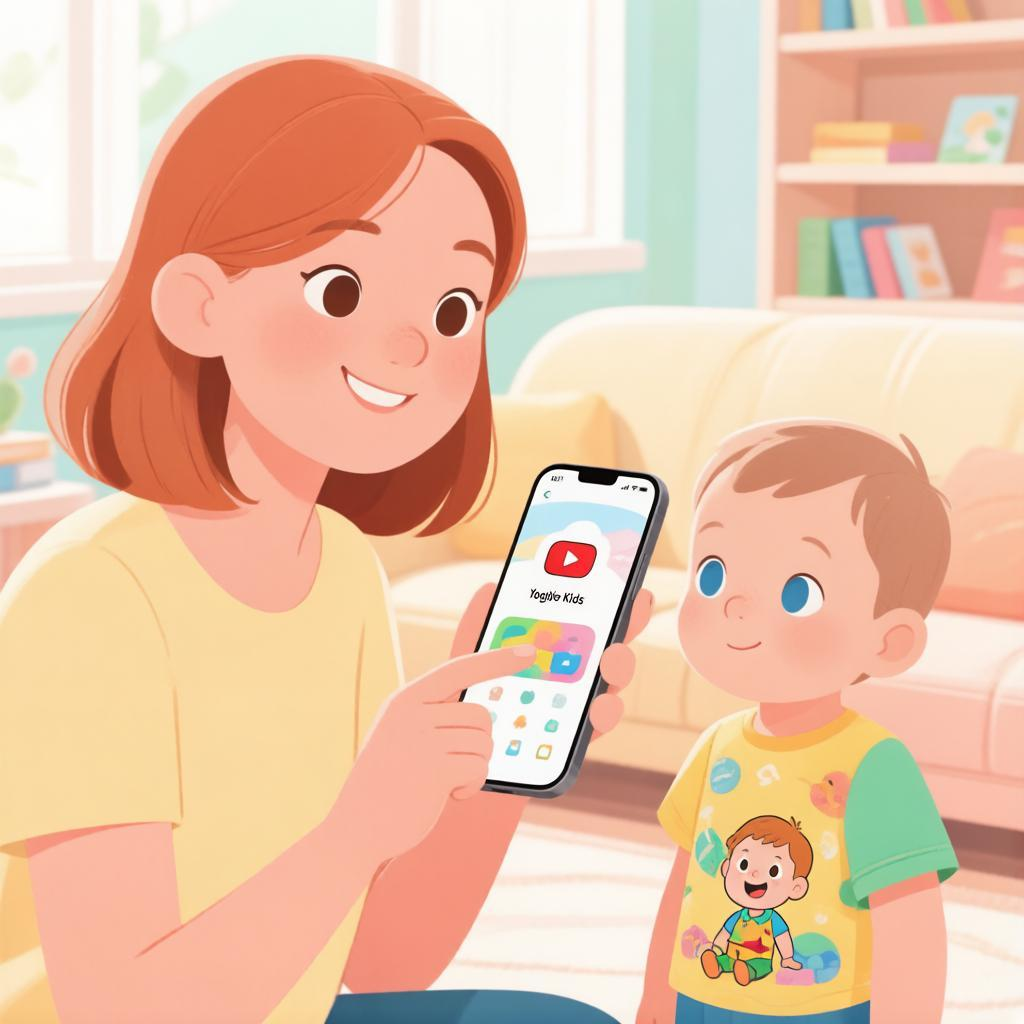
Зачем ограничивать экранное время?
Ограничение экранного времени помогает защитить физическое здоровье ребёнка. Длительное использование гаджетов часто приводит к ухудшению зрения, нарушению осанки и недостатку физической активности. Например, если ребёнок проводит за планшетом более двух часов в день, у него могут появиться головные боли или усталость глаз. Чтобы избежать этих проблем, важно чередовать время с гаджетами и активные игры на свежем воздухе.

Чрезмерное увлечение экранами негативно влияет на развитие мозга и когнитивных способностей. Исследования показывают, что дети, которые много времени проводят перед экранами, хуже концентрируются и медленнее осваивают новые навыки. Вместо пассивного просмотра видео предложите ребёнку развивающие занятия: чтение книг, рисование или настольные игры. Это поможет стимулировать воображение и мышление.
Экраны могут вызывать зависимость, особенно у маленьких детей, чей мозг ещё формируется. Постоянный доступ к развлекательному контенту формирует привычку получать мгновенное удовольствие без усилий. Со временем это может привести к трудностям с самоконтролем и снижению мотивации к учёбе. Установите чёткие правила использования устройств, например, «не более 30 минут после выполнения домашних заданий».
Социальные навыки также страдают от избытка экранного времени. Дети, проводящие много времени с гаджетами, меньше общаются со сверстниками и взрослыми, что затрудняет развитие эмпатии и умения работать в команде. Организуйте семейные вечера без телефонов, где все вместе играют в настольные игры или обсуждают прошедший день. Такие моменты укрепляют эмоциональную связь между родителями и детьми.
Чтобы эффективно ограничивать экранное время, используйте встроенные функции приложений, такие как таймеры и родительский контроль в YouTube Kids. Объясняйте детям причины ограничений, чтобы они понимали важность баланса между цифровым и реальным миром. Создайте дома зоны, свободные от гаджетов — например, кухню или спальню. Такой подход поможет сформировать здоровые привычки и научит ребёнка ответственно относиться к технологиям.
Настройки YouTube Kids: пошаговая инструкция
Первым шагом откройте приложение YouTube Kids и войдите в профиль ребёнка, для которого планируете установить ограничения. После авторизации перейдите на главный экран приложения и нажмите на значок меню (три горизонтальные линии) в правом верхнем углу. В открывшемся списке выберите раздел «Настройки», который обычно располагается внизу списка параметров.
Внутри настроек найдите пункт «Дневной лимит использования» или аналогичную функцию, отвечающую за ограничение времени просмотра. Нажмите на этот параметр, чтобы активировать его и задать максимальное количество часов или минут, которое ребёнок может проводить в приложении ежедневно. Например, вы можете выбрать 30 минут в день для младших детей или до одного часа для школьников постарше, учитывая рекомендации педиатров о допустимом экранном времени.
После установки общего лимита обратите внимание на возможность настройки расписания доступа по дням недели. Эта функция позволяет гибко управлять временем использования: например, разрешить больше времени в выходные дни и ограничить доступ в будни после выполнения домашних заданий. Для этого выберите опцию «Расписание» или «Доступ по дням» и установите индивидуальные временные рамки для каждого дня, указав часы начала и окончания сеанса.
- Практический совет: используйте расписание, чтобы автоматически блокировать доступ к приложению во время семейного ужина или перед сном, что поможет сформировать здоровые привычки у ребёнка.
- Пример: если ваш ребёнок ходит в школу с понедельника по пятницу, установите лимит 20 минут утром перед уроками и 40 минут вечером после выполнения домашнего задания, а в субботу и воскресенье разрешите суммарно до двух часов просмотра.
Не забудьте сохранить внесённые изменения, нажав соответствующую кнопку подтверждения в настройках. Рекомендуется периодически пересматривать установленные параметры, так как потребности и режим дня ребёнка могут меняться со временем. Также полезно обсудить с ребёнком новые правила использования гаджетов, объяснив причины ограничений и преимущества сбалансированного подхода к цифровым развлечениям.
Для дополнительной безопасности проверьте раздел родительского контроля, где можно включить PIN-код для предотвращения несанкционированного изменения настроек самим ребёнком. Это гарантирует, что установленные вами лимиты и расписание будут соблюдаться без возможности обхода ограничений. Регулярный мониторинг активности через отчёты об использовании также поможет вам оценить эффективность выбранных правил и при необходимости скорректировать их.
Родительский контроль в мобильных устройствах
На современных смартфонах и планшетах предусмотрены встроенные инструменты родительского контроля, которые позволяют ограничивать доступ детей к определённым приложениям. Например, в операционной системе Android можно воспользоваться функцией «Цифровое благополучие», которая предоставляет родителям возможность устанавливать временные лимиты на использование YouTube Kids или других детских программ. После достижения установленного времени приложение автоматически блокируется до следующего дня или до разрешения взрослого.
Для настройки ограничений необходимо открыть раздел «Настройки» устройства, выбрать пункт «Цифровое благополучие и родительский контроль» и создать профиль ребёнка. Далее следует выбрать конкретное приложение, например YouTube Kids, и установить ежедневный лимит использования. Система будет отслеживать время, проведённое ребёнком в приложении, и уведомлять о приближении к установленному пределу. Это помогает формировать у детей здоровые привычки использования гаджетов и предотвращает чрезмерную зависимость от экранов.
- Совет: устанавливайте реалистичные временные рамки, учитывая возраст и потребности ребёнка. Для дошкольников достаточно 30–60 минут в день, для школьников — не более 1–2 часов с перерывами.
- Практический приём: используйте функцию «Родительский код доступа», чтобы ребёнок не мог самостоятельно изменить установленные ограничения.
В устройствах Apple (iPhone, iPad) аналогичная функция называется «Экранное время». Родители могут настроить «Ограничения контента и конфиденциальности», выбрав конкретные приложения для блокировки по времени. Кроме того, существует возможность задать расписание, когда доступ к детским программам разрешён только в определённые часы, например после выполнения домашних заданий. Важно регулярно проверять отчёты об использовании приложений, чтобы корректировать настройки в зависимости от поведения ребёнка.
Дополнительным инструментом является функция «Семейный доступ», позволяющая централизованно управлять настройками всех устройств ребёнка из одной учётной записи родителя. При совместном использовании планшета несколькими детьми рекомендуется создавать отдельные профили для каждого пользователя. Это обеспечит индивидуальный подход к установке временных лимитов и предотвратит несанкционированный доступ к контенту старших братьев или сестёр.
Помните, что технические средства контроля эффективны только при сочетании с открытым диалогом. Объясняйте детям причины введения ограничений и договаривайтесь о правилах использования гаджетов. Совместно обсуждайте достигнутые результаты и поощряйте соблюдение договорённостей. Такой комплексный подход поможет воспитать ответственное отношение к цифровым технологиям и сохранить доверительные отношения в семье.
Альтернативные детские сервисы с контролем времени
Современные образовательные платформы предлагают родителям удобные инструменты для контроля экранного времени, исключая необходимость постоянного личного вмешательства. Сервисы типа Khan Academy Kids или ABCmouse автоматически завершают сессию ребёнка после достижения установленного лимита, мягко блокируя доступ к контенту без резкого прерывания процесса обучения. Такая система помогает формировать у детей понимание временных рамок и учит их самостоятельно планировать свою активность в цифровом пространстве.
Особенностью таких сервисов является интеграция таймера непосредственно в интерфейс детского режима, что делает процесс ограничения времени прозрачным и понятным для ребёнка. Например, в приложении Duolingo при изучении языков появляется визуальный индикатор прогресса, который постепенно меняет цвет по мере приближения к завершению урока. Когда время истекает, приложение вежливо сообщает о необходимости сделать перерыв, предлагая вернуться позже, что снижает вероятность истерик и протестов со стороны маленьких пользователей.
- Для эффективного использования этих инструментов рекомендуется настроить индивидуальные профили для каждого ребёнка с учётом его возраста и потребностей.
- Установите реалистичные временные лимиты: для дошкольников достаточно 15–20 минут непрерывной активности, тогда как школьникам можно разрешить до 30–40 минут образовательных занятий.
Практический совет заключается в том, чтобы синхронизировать настройки всех используемых платформ через единый родительский аккаунт. Многие сервисы сегодня позволяют централизованно управлять ограничениями из одного приложения-компаньона для родителей. Это избавляет от необходимости настраивать каждый сервис отдельно и обеспечивает единообразие правил цифровой гигиены во всей семье. При этом важно объяснять детям причину установленных ограничений, подчёркивая ценность живого общения и физической активности.
Среди популярных альтернативных детских сервисов стоит отметить Epic! — цифровую библиотеку с тысячами книг и обучающих видео, которая имеет встроенный таймер чтения. Также заслуживает внимания ScratchJr — визуальная среда программирования для самых маленьких, где творческие сессии естественным образом ограничиваются временем, необходимым для создания простого проекта. Эти платформы не только развлекают, но и развивают навыки, которые пригодятся ребёнку в будущем, делая ограничение экранного времени частью образовательного процесса.
При выборе сервиса обратите внимание на наличие функции постепенного завершения сеанса. Некоторые приложения начинают за несколько минут до окончания времени показывать уведомления или предлагать завершить текущую активность, что помогает ребёнку эмоционально подготовиться к перерыву. Такой подход гораздо эффективнее внезапного отключения, которое может вызвать стресс и негативное отношение к образовательному контенту. Помните, что цель цифровых ограничений — не запрет, а формирование здоровых привычек взаимодействия с технологиями.
Как обсуждать правила с ребёнком
Начинать разговор о правилах использования YouTube Kids и других детских приложений лучше всего в спокойной обстановке, когда никто никуда не торопится. Объясните ребёнку, что ограничения вводятся не для того, чтобы лишить его удовольствия, а чтобы защитить здоровье глаз, позвоночника и обеспечить полноценный сон. Приведите простой пример: если смотреть мультики слишком долго, глаза начинают уставать и болеть, как от долгого чтения книги при плохом свете.
Обсудите вместе с ребёнком, сколько времени он готов уделять гаджетам без вреда для себя. Предложите ему самому назвать цифру, например, 30 минут после выполнения домашних заданий или час на выходных. Такой подход помогает детям чувствовать ответственность за свои решения и повышает вероятность соблюдения договорённостей. Запишите выбранное время на листе бумаги и повесьте его на видном месте, например, рядом с телевизором или на холодильнике.
Используйте визуальные помощники, такие как песочные часы или таймер на телефоне, чтобы ребёнок мог самостоятельно отслеживать время. Когда песок пересыплется или прозвучит сигнал, устройство должно быть отложено. Важно соблюдать последовательность: если договорились о 20 минутах, то по истечении этого времени необходимо выключить приложение, даже если ребёнок просит ещё пять минут. Ваше постоянство покажет серьёзность намерений и научит ребёнка уважать границы.
- Создайте «зоны без гаджетов»: договоритесь, что во время еды, перед сном и в спальне устройства не используются.
- Предлагайте альтернативные занятия: прогулки на свежем воздухе, настольные игры, чтение книг или совместное приготовление ужина.
Подчеркните, что правила действуют для всех членов семьи. Если вы сами постоянно сидите в телефоне, ребёнок будет воспринимать это как норму и игнорировать ваши просьбы. Покажите личный пример: убирайте телефон, когда общаетесь с детьми, и проводите вечера без экранов. Совместный просмотр мультфильмов может стать исключением из правил, но только по заранее согласованному графику.
Хвалите ребёнка за соблюдение договорённостей и отмечайте его успехи. Можно ввести систему поощрений: за неделю без нарушений — поход в парк или покупка новой книжки. Помните, что цель ограничений — научить детей самоконтролю и балансу между цифровым и реальным миром. Будьте терпеливы и последовательны, постепенно увеличивая доверие и самостоятельность вашего ребёнка.
Полезные привычки вместо запретов
Вместо того чтобы просто запрещать ребёнку пользоваться YouTube Kids, предложите ему альтернативные занятия, которые будут не менее увлекательными и полезными. Совместный досуг без гаджетов помогает укрепить семейные связи и способствует гармоничному развитию.
Например, организуйте вечер настольных игр или совместное приготовление ужина. Это не только отвлечёт ребёнка от экрана, но и научит его новым навыкам, а также подарит приятные воспоминания о времени, проведённом вместе с родителями.
- Активные игры на свежем воздухе — отличный способ заменить экранное время физической активностью. Прогулки в парке, катание на велосипедах или роликах помогут ребёнку выплеснуть энергию и улучшить здоровье.
- Творческие занятия, такие как рисование, лепка из пластилина или создание поделок своими руками, развивают воображение и мелкую моторику. Можно устроить домашний театр, где ребёнок будет выступать в роли актёра и режиссёра.
Важно помнить, что замена экранного времени должна быть постепенной и ненавязчивой. Не стоит резко ограничивать доступ к гаджетам, лучше постепенно вводить новые привычки и показывать пример собственным поведением. Если родители сами проводят много времени за телефоном или компьютером, ребёнок вряд ли захочет следовать их советам.
Создайте дома традицию «вечеров без гаджетов», когда вся семья собирается вместе для чтения книг, обсуждения прошедшего дня или просмотра семейного альбома. Такие моменты помогают детям чувствовать себя важными и любимыми, а также учат их ценить живое общение.
Краткие выводы
- Ограничение экранного времени помогает защитить физическое здоровье ребёнка. Длительное использование гаджетов часто приводит к ухудшению зр
- Первым шагом откройте приложение YouTube Kids и войдите в профиль ребёнка, для которого планируете установить ограничения. После авторизации
- На современных смартфонах и планшетах предусмотрены встроенные инструменты родительского контроля, которые позволяют ограничивать доступ дет
- Современные образовательные платформы предлагают родителям удобные инструменты для контроля экранного времени, исключая необходимость постоя
Spektr Locator — помогаем заботиться о ребёнке
Эту и другие темы полностью решает приложение Spektr Locator — бесплатный родительский контроль для Android. GPS-отслеживание в реальном времени, прослушивание звука, мониторинг звонков, геозоны, история маршрутов, блокировка приложений и SOS-сигнал — собранные в одном приложении.