Родительский контроль
Детский режим на планшете: настраиваем за 10 минут
Пошаговая настройка детского профиля на планшете: лимиты, разрешённые приложения, контроль покупок и времени.

Зачем нужен детский режим на планшете?
Современные дети активно используют планшеты и смартфоны, проводя значительное количество времени перед экранами. Однако чрезмерное использование гаджетов негативно сказывается на здоровье ребенка, вызывая проблемы со зрением, сном и психическим состоянием. Детский режим на планшете позволяет родителям контролировать время, проведенное ребенком за экраном, блокировать нежелательные приложения и контент, предотвращая доступ к неподходящей информации.
Кроме того, детский режим помогает защитить личные данные устройства от несанкционированного доступа, ограничивает покупки внутри приложений и игр, снижает риск случайной траты денег родителями или самим ребенком. Таким образом, установка детского режима является важным инструментом безопасности и защиты детей в цифровом мире.
Согласно исследованиям, средний ребенок проводит около 2 часов ежедневно за планшетами и смартфонами, что составляет примерно треть всего свободного времени. Введение ограничений поможет сократить негативное влияние цифровых технологий и повысить качество жизни ребенка.
Шаг 1: Создание детского аккаунта
Первый шаг настройки детского режима заключается в создании отдельного аккаунта для ребенка. Это позволит ограничить доступ к личным данным родителя и избежать смешивания истории просмотров, контактов и других конфиденциальных сведений.
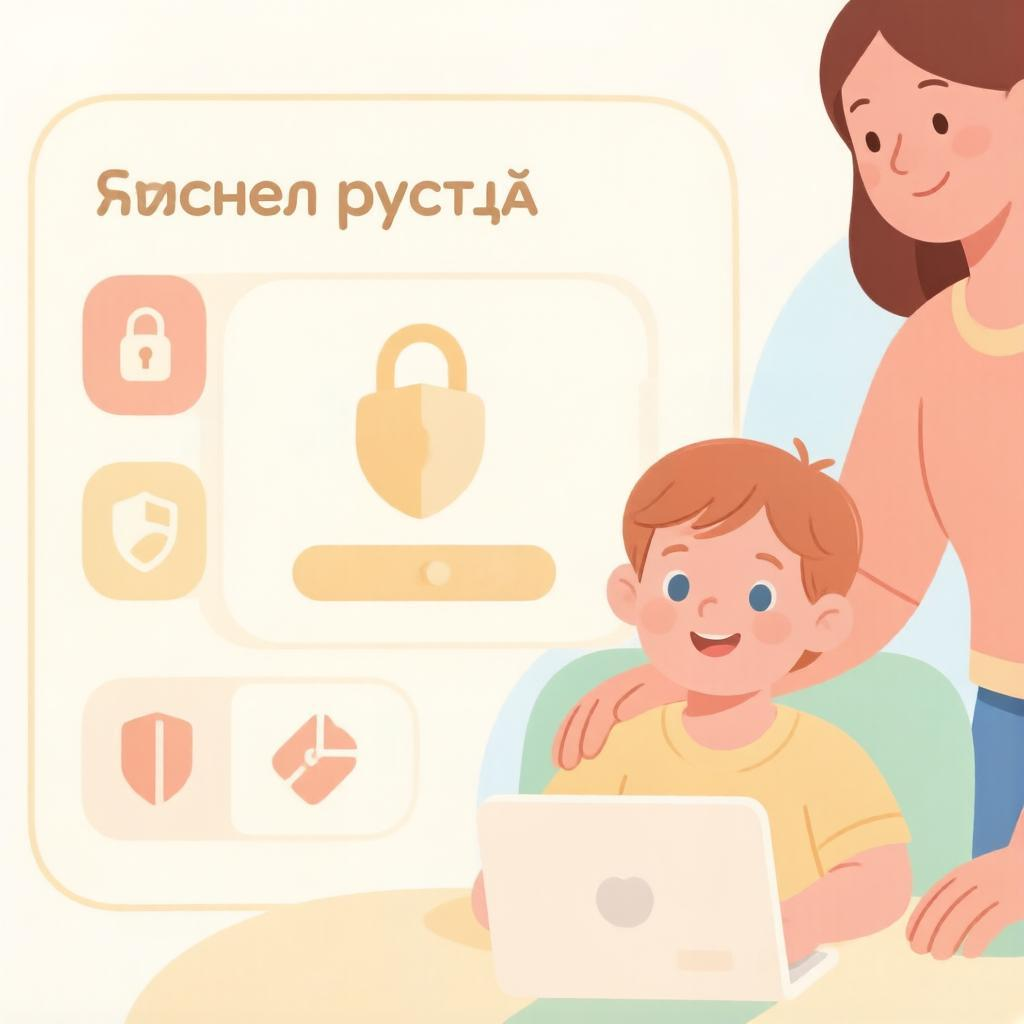
Для создания детского аккаунта выполните следующие шаги:
- Откройте приложение «Настройки» на планшете.
- Выберите пункт «Пользователи и аккаунты».
- Нажмите «Добавить пользователя», далее выберите опцию «Создать аккаунт Google».
- Заполните необходимые поля: имя, фамилия, возраст и пол ребенка.
- После завершения регистрации подтвердите создание учетной записи.
При желании вы можете использовать существующий аккаунт Google родителя, однако рекомендуется создать отдельный профиль для большей конфиденциальности и контроля.
Шаг 2: Установка временных ограничений
Следующий важный этап — ограничение времени, проведенного ребенком за планшетом. Установленные временные рамки помогут предотвратить перенапряжение глаз, ухудшение концентрации внимания и другие негативные последствия длительного пребывания перед экраном.
Чтобы установить ограничения, следуйте инструкции:
- В приложении «Настройки» перейдите в раздел «Экранное время» или аналогичный пункт меню.
- Активируйте функцию отслеживания времени работы с устройством.
- Установите дневные и недельные лимиты использования планшета.
- Определите периоды, когда ребенку разрешено пользоваться устройством, например, после выполнения домашних заданий или чтения книг.
Например, установлено ограничение на 1 час ежедневного использования планшета, при этом ребенок получает уведомление о приближении окончания разрешенного времени. Такие меры позволяют постепенно приучать ребенка к самоконтролю и ответственному отношению к гаджету.
Шаг 3: Блокировка ненужных приложений
Родители часто сталкиваются с проблемой установки вредоносных или нежелательных приложений детьми. Чтобы минимизировать риски, важно заблокировать доступ к потенциально опасным программам и играм.
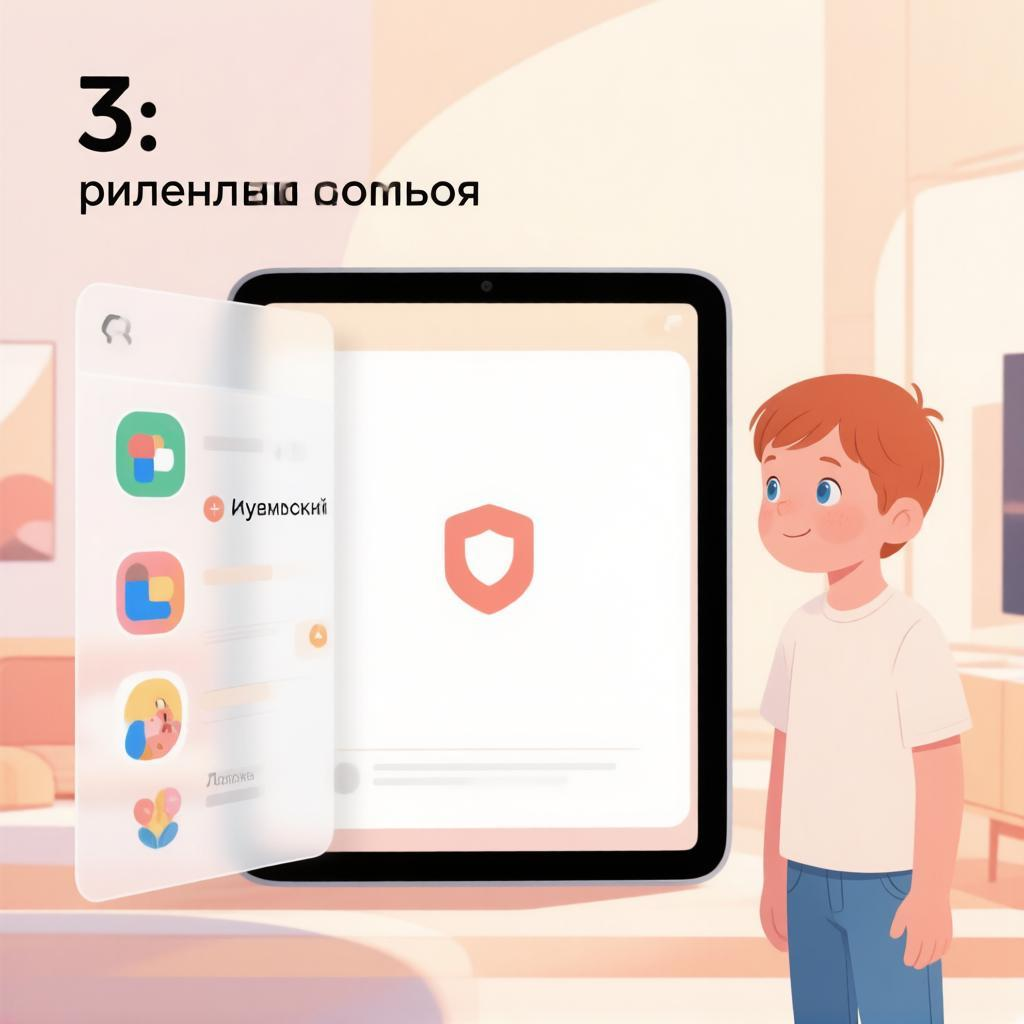
Вот несколько рекомендаций по блокировке приложений:
- Используйте встроенные функции родительского контроля в операционной системе планшета. Например, в Android можно включить фильтр приложений через настройки безопасности.
- Заблокируйте доступ к магазинам приложений, таким как Google Play или App Store, установив пароль или активировав родительский контроль.
- Регулярно проверяйте установленные программы и удаляйте подозрительные или ненужные приложения.
Пример: родители установили запрет на установку новых приложений категории «Развлечения» и «Игры», оставив доступ только к образовательным приложениям и полезным сервисам.
Шаг 4: Контроль покупок внутри приложений
Многие игры и приложения предлагают платные внутриигровые покупки, что создает угрозу случайных трат денег ребенка. Для предотвращения финансовых потерь важно настроить родительский контроль над покупками.
Для этого выполните следующие действия:
- Включите двухфакторную аутентификацию для подтверждения платежей.
- Задайте PIN-код или пароль для подтверждения транзакций.
- Отключите автоматическое подтверждение покупок, требуя подтверждения каждой операции вручную.
Также полезно объяснить ребенку правила поведения в интернете и рассказать о возможных последствиях необдуманных трат. Пример: один из популярных детских приложений предлагает виртуальные монеты за реальные деньги, и ребенок случайно потратил значительную сумму, пока родители были заняты домашними делами.
Частые ошибки родителей при настройке детского режима
Несмотря на очевидную пользу детского режима, многие родители допускают распространенные ошибки при его установке и использовании. Рассмотрим наиболее типичные промахи:
- Не устанавливают отдельные детские аккаунты, используя личный профиль взрослого.
- Не ограничивают время использования планшета, позволяя детям проводить неограниченное количество времени за экраном.
- Недостаточно внимательно контролируют установленные ограничения и фильтры, полагаясь исключительно на встроенные механизмы.
- Не проводят разъяснительную работу с ребенком относительно правил безопасного использования устройств.
Важно помнить, что даже самые современные технологии не заменят личного участия родителей в воспитании и обучении детей правильному поведению в цифровой среде.
Практические сценарии использования детского режима
Рассмотрим несколько практических сценариев, демонстрирующих преимущества использования детского режима на планшете:
- Во время школьных каникул ребенок может играть в развивающие игры и смотреть образовательные мультфильмы, соблюдая установленный временной лимит.
- На семейных мероприятиях или поездках устройство становится источником развлечений, обеспечивая спокойный отдых взрослых и свободное времяпровождение ребенка.
- Использование планшета в качестве учебного инструмента во время дистанционного обучения.
Таким образом, детский режим на планшете открывает новые возможности для гармоничного сочетания цифрового мира и реальной жизни ребенка.
Краткие выводы
- Для включения детского режима зайдите в меню настроек вашего устройства:
- Один из важнейших аспектов детского режима — ограничение времени использования гаджета. Это помогает избежать перегрузки зрения и предотврат
- Детский режим автоматически фильтрует приложения и сайты, блокируя нежелательные материалы. Однако вы можете дополнительно настроить дополни
Spektr Locator — помогаем заботиться о ребёнке
Эту и другие темы полностью решает приложение Spektr Locator — бесплатный родительский контроль для Android. GPS-отслеживание в реальном времени, прослушивание звука, мониторинг звонков, геозоны, история маршрутов, блокировка приложений и SOS-сигнал — собранные в одном приложении.