Статья
Блокировка игр на Windows: защита от отвлечений
Настраиваем защиту компьютера от отвлекающих факторов, позволяя ребенку эффективно заниматься учебой и хобби.
Почему дети отвлекаются на игры
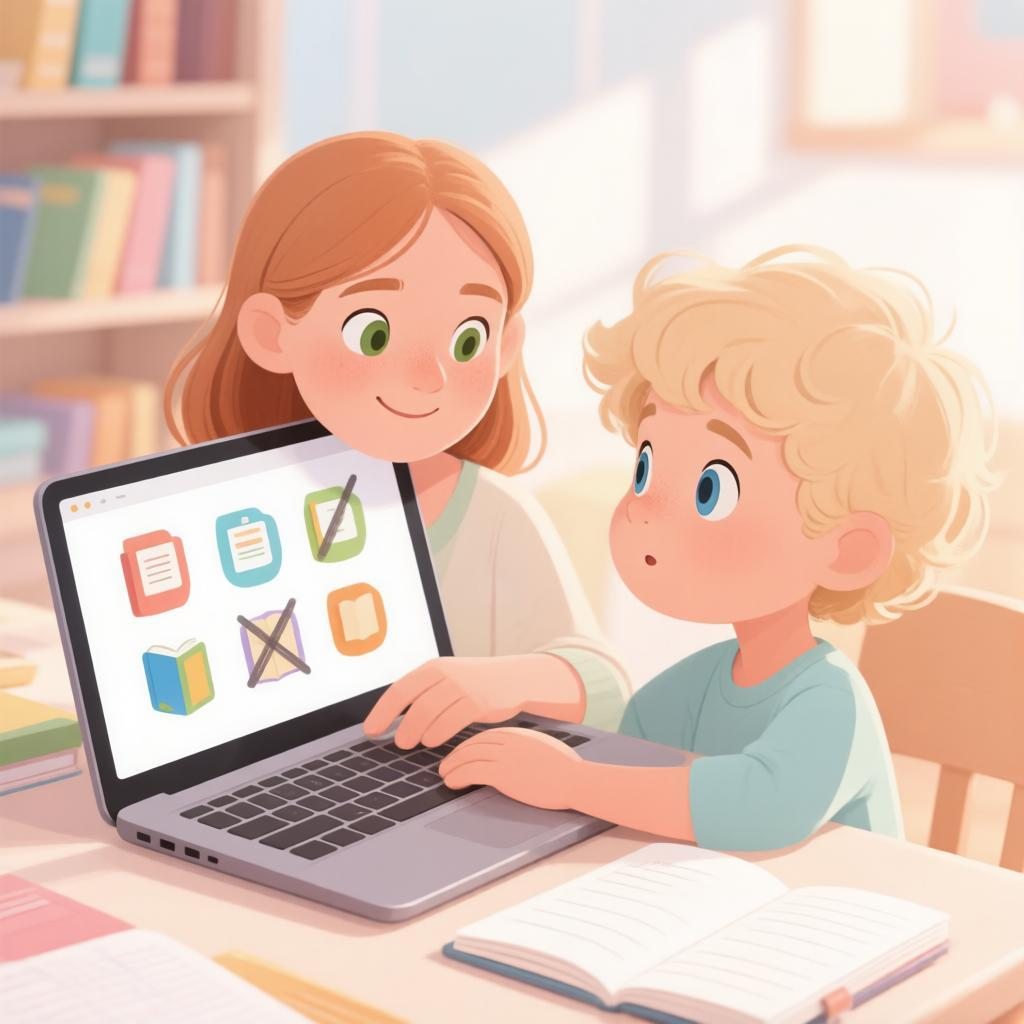
Игры на компьютере привлекают детей благодаря яркой графике, динамичному сюжету и возможности соревноваться с друзьями. Например, популярная многопользовательская игра может удерживать внимание ребёнка часами, так как он стремится повысить свой рейтинг или пройти новый уровень. Это приводит к тому, что домашние задания остаются невыполненными, а время, отведённое на учёбу, сокращается.
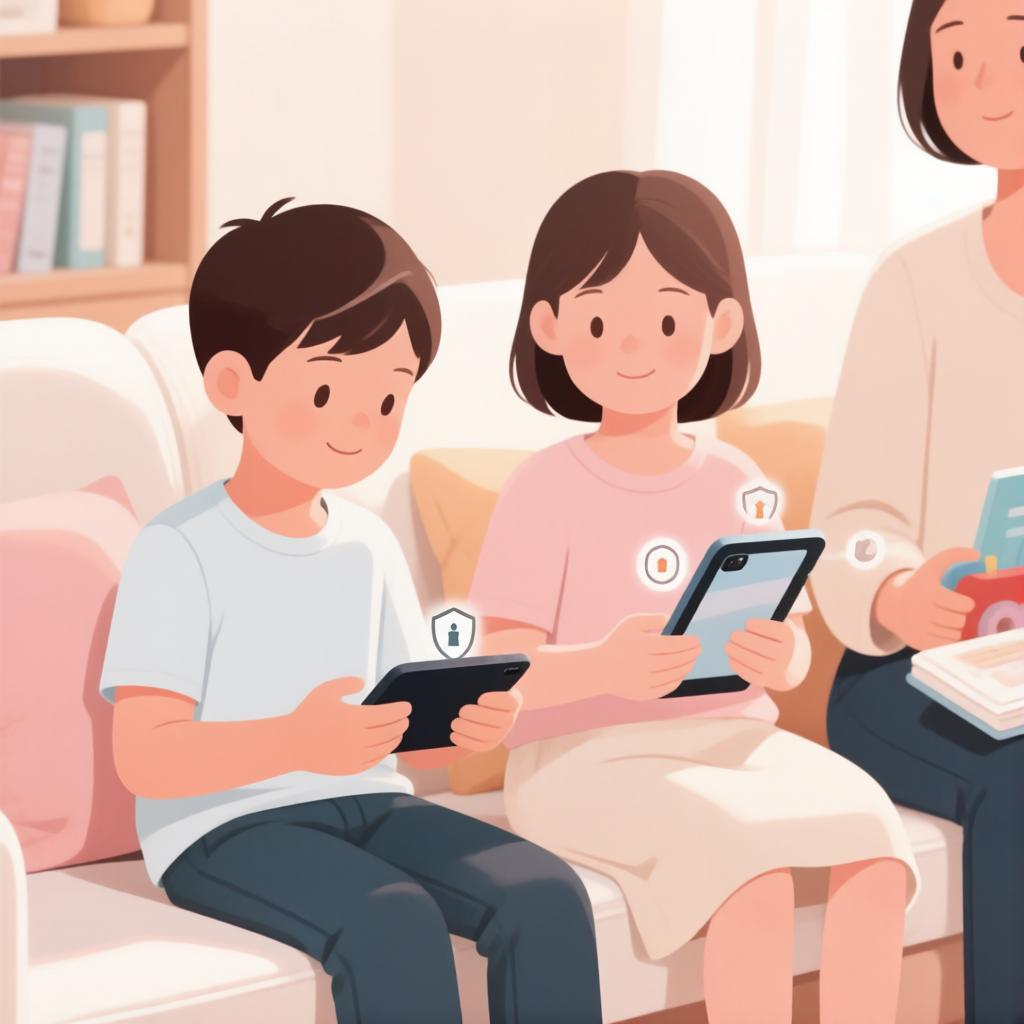
Кроме того, многие игры используют систему наград и достижений, которая стимулирует мозг вырабатывать дофамин — гормон удовольствия. Ребёнок получает мгновенное удовлетворение от побед, в то время как учёба требует долгосрочных усилий и не всегда приносит быстрые результаты. В результате дети предпочитают игровые сессии выполнению школьных заданий, что негативно сказывается на их успеваемости.
Социальный аспект также играет важную роль: онлайн-игры позволяют общаться с друзьями в реальном времени, создавая ощущение принадлежности к группе. Если сверстники активно играют, ребёнок чувствует давление и стремится быть частью этого процесса, чтобы не чувствовать себя исключённым. Это отвлекает его от реальных обязанностей и семейных дел.
Чтобы помочь ребёнку справиться с этой проблемой, важно установить чёткие правила использования компьютера. Например, договоритесь о том, что игры разрешены только после выполнения всех домашних заданий. Используйте таймеры или специальные программы для контроля экранного времени, чтобы ограничить доступ к играм в учебные часы.
- Создайте расписание: определите конкретные часы для игр и учёбы, чтобы ребёнок знал, когда можно развлекаться, а когда нужно сосредоточиться на делах.
- Предложите альтернативы: найдите совместные занятия, которые будут интересны вашему ребёнку — спорт, творчество или настольные игры.
- Обсудите последствия: объясните, как чрезмерное увлечение играми влияет на оценки и здоровье, приводя реальные примеры из жизни.
Важно поддерживать открытый диалог с ребёнком, интересоваться его успехами в играх и учёбе. Покажите, что вы понимаете его интересы, но при этом напоминайте о важности баланса между развлечениями и обязанностями. Совместно разработанные правила помогут избежать конфликтов и сделают процесс ограничения игр более справедливым и понятным для всей семьи.
Как Windows помогает ограничить доступ к играм
В операционной системе Windows предусмотрены встроенные инструменты, позволяющие родителям контролировать доступ детей к играм и ограничивать время, проводимое за компьютером. Одним из основных средств является функция «Семейная безопасность», которая позволяет создавать отдельные учётные записи для каждого ребёнка и настраивать индивидуальные параметры использования устройства.
С помощью раздела «Ограничения по времени» родители могут устанавливать чёткие временные рамки, в течение которых ребёнок может пользоваться компьютером. Например, можно разрешить использование ПК только с 16:00 до 18:00 в будние дни или ограничить общее время работы до двух часов в сутки. Система автоматически блокирует доступ после достижения установленного лимита, предотвращая чрезмерное увлечение играми.
Функция фильтрации контента позволяет запретить запуск определённых игр на основе их возрастных рейтингов. Родители могут выбрать категории приложений, которые будут недоступны ребёнку, например, игры с маркировкой 18+. Кроме того, существует возможность вручную добавить конкретные программы в список заблокированных, что особенно полезно для ограничения доступа к новым или малоизвестным играм.
- Практический совет: регулярно проверяйте отчёты об активности, чтобы видеть, какие приложения запускал ваш ребёнок и сколько времени он проводил за ними. Это поможет вовремя заметить попытки обхода ограничений и скорректировать настройки.
Для дополнительной защиты рекомендуется использовать пароль администратора при настройке ограничений. Это предотвратит изменение параметров самим ребёнком. Также стоит настроить уведомления, которые будут приходить на электронную почту родителей с информацией о действиях ребёнка за компьютером.
Важно помнить, что технические средства контроля наиболее эффективны в сочетании с открытым диалогом между родителями и детьми. Объясните ребёнку причины введения ограничений и договоритесь о разумных правилах использования компьютера. Такой подход не только защитит от нежелательного контента, но и научит ответственному отношению к цифровым развлечениям.
Использование родительского контроля Microsoft Family Safety
Приложение Microsoft Family Safety предоставляет родителям удобный инструмент для управления временем, которое ребёнок проводит за компьютерными играми. После настройки семейной группы и добавления учётной записи ребёнка вы получаете доступ к панели мониторинга, где можно устанавливать ограничения по времени использования приложений. Например, если ваш школьник любит играть в Minecraft или Roblox после уроков, вы можете разрешить ему не более одного часа игрового времени ежедневно.
Для установки ограничений перейдите в раздел «Экранное время» приложения Family Safety и выберите устройство Windows вашего ребёнка. Здесь отображается список всех установленных игр с указанием среднего времени их использования. Вы можете установить общее ограничение на использование компьютера (например, два часа в будние дни) или задать отдельные лимиты для конкретных игр. Допустим, вы хотите ограничить Fortnite до 30 минут в день — просто нажмите на игру и установите желаемое время.
Важным аспектом является возможность планирования доступа к играм в зависимости от дня недели. В настройках экранного времени можно настроить разные правила для выходных и учебных дней. Многие родители используют функцию автоматического отключения игр перед сном: например, блокируют все развлечения после 21:00 в школьные вечера, но позволяют продлить игровое время до 22:00 в субботу и воскресенье. Это помогает соблюдать режим сна без постоянных напоминаний.
Помимо временных ограничений, Microsoft Family Safety позволяет временно заблокировать доступ ко всем играм одним нажатием кнопки. Эта функция полезна, когда необходимо немедленно прекратить игровую сессию — например, во время выполнения домашних заданий или семейного ужина. Родитель может удалённо приостановить игровой процесс через мобильное приложение или веб-интерфейс, отправив уведомление ребёнку о том, что пришло время заняться другими делами.
- Регулярно проверяйте отчёты об активности, чтобы понимать, какие игры наиболее популярны у вашего ребёнка
- Обсуждайте установленные лимиты вместе с ребёнком, объясняя причины ограничений
- Используйте функцию запроса дополнительного времени, позволяющую детям попросить разрешения на продление игровой сессии
- Настройте уведомления, которые будут приходить вам, когда ребёнок достигает установленного лимита
- Помните, что гибкость в правилах способствует лучшему взаимопониманию между родителями и детьми
Блокировка конкретных игр через настройки системы
В операционной системе Windows предусмотрена возможность блокировки отдельных игр без необходимости ограничения всего компьютера. Для этого используется раздел «Семейная безопасность» или параметры родительского контроля, где можно выбрать конкретные приложения и установить для них ограничения доступа. Например, если ваш ребёнок увлекается Minecraft или Fortnite, вы можете запретить запуск только этих игр, оставив доступ к обучающим программам и другим полезным приложениям.
Чтобы заблокировать игру, откройте меню «Параметры», перейдите в раздел «Учётные записи» и выберите пункт «Семья». Если учётная запись ребёнка уже добавлена, нажмите на неё и найдите вкладку с ограничениями приложений. В списке установленных программ отметьте галочками те игры, которые хотите ограничить. После этого система предложит настроить уровень доступа: полностью запретить запуск или разрешить его по паролю. Такой подход позволяет гибко управлять временем за компьютером, не блокируя полезные инструменты для учёбы.
- Совет: регулярно проверяйте список установленных игр, так как новые могут появляться автоматически после обновлений или загрузок из Microsoft Store.
Для дополнительной защиты рекомендуется установить пароль администратора на изменение настроек семейной безопасности. Это предотвратит попытки обхода ограничений путём смены параметров через командную строку или реестр. Также полезно включить уведомления о попытках запуска заблокированных игр — они будут отправляться на вашу электронную почту, позволяя отслеживать активность ребёнка даже удалённо.
Если игра была установлена не через Microsoft Store, а скачана отдельно, её нужно добавить вручную в список запрещённых приложений. Для этого воспользуйтесь функцией «Добавить приложение» и укажите путь к исполняемому файлу (.exe). Например, чтобы заблокировать Steam-игру, потребуется найти файл steam.exe или конкретное приложение внутри папки установки. Этот метод требует немного больше времени на настройку, но обеспечивает полный контроль над всеми установленными играми.
- Практический совет: создайте отдельную папку для всех игр ребёнка и установите ограничение на запуск всей папки сразу, это упростит управление в будущем.
Помните, что техническая блокировка работает эффективнее, когда сочетается с открытым диалогом. Объясните ребёнку причины ограничений и договоритесь о правилах использования компьютера. Такой подход поможет избежать конфликтов и научит ответственному отношению к цифровым развлечениям, сохраняя при этом доверительные отношения в семье.
Дополнительные программы для защиты от отвлечений
Помимо встроенных средств Windows, существует множество сторонних программ, которые помогают родителям контролировать игровой процесс и ограничивать доступ к нежелательному контенту. Одной из таких утилит является Cold Turkey Blocker — приложение позволяет блокировать не только конкретные игры, но и целые категории сайтов, социальных сетей или развлекательных платформ на определённое время. Вы можете настроить расписание блокировки таким образом, чтобы во время выполнения домашних заданий или семейного досуга ребёнок не мог запустить игру или отвлечься на интернет-развлечения.
Ещё одним эффективным инструментом является Net Nanny — программа родительского контроля, которая предоставляет расширенные возможности фильтрации контента и мониторинга активности. С её помощью можно установить ограничения по времени использования компьютера, заблокировать запуск определённых игр или приложений, а также получать отчёты о том, сколько времени ребёнок провёл за экраном. Практический совет: настройте уведомления, которые будут приходить вам на телефон, если ребёнок попытается обойти установленные ограничения или запустить запрещённую программу.
Для семей с несколькими устройствами полезным решением станет Kaspersky Safe Kids. Эта программа позволяет централизованно управлять правилами доступа к играм и приложениям на всех компьютерах и мобильных устройствах ребёнка. Например, вы можете установить правило, согласно которому после 21:00 все игровые приложения автоматически блокируются, независимо от того, какой компьютер использует ребёнок. Важно регулярно обсуждать с детьми установленные правила, объясняя, что такие меры направлены на их безопасность и развитие.
- Совет: перед установкой любой программы протестируйте её в течение нескольких дней, чтобы убедиться, что она корректно работает и не мешает учебным процессам.
- Рекомендация: используйте функцию временного отключения блокировок для особых случаев, например, в выходные дни или праздники, чтобы сохранить баланс между контролем и доверием.
Также стоит обратить внимание на Freedom — сервис, который помогает блокировать отвлекающие сайты и приложения сразу на всех устройствах пользователя. Это особенно полезно, если ребёнок пытается переключиться с заблокированной игры на браузерные развлечения или социальные сети. Настройте список блокируемых ресурсов вместе с ребёнком, вовлекая его в процесс принятия решений — это поможет ему лучше понять причины ограничений и научиться самодисциплине.
Наконец, не забывайте про встроенные функции некоторых игровых платформ, таких как Steam Family View. Эта опция позволяет ограничить доступ к библиотеке игр, установив пароль и выбрав, какие именно приложения будут доступны ребёнку. Практический подход заключается в сочетании технических средств и открытого диалога: объясняйте детям, почему важно ограничивать игровое время, и предлагайте альтернативные занятия, будь то спорт, творчество или совместные семейные мероприятия.
Советы по воспитанию без строгих запретов
Прежде чем устанавливать технические ограничения, постарайтесь честно и открыто поговорить с ребёнком о том, почему вы считаете важным ограничить время в играх. Объясните, что игры — это увлекательное занятие, но если уделять им слишком много времени, можно упустить другие интересные возможности: спорт, творчество или общение с друзьями. Приведите пример из собственной жизни, когда вам приходилось выбирать между развлечением и полезным делом, и расскажите, как этот выбор повлиял на ваши успехи.
Создайте вместе с ребёнком расписание, где будет чётко обозначено время для учёбы, домашних обязанностей, прогулок и игр. Такой подход поможет ему увидеть баланс и научит самостоятельно планировать свой день. Например, договоритесь, что после выполнения уроков он может провести за компьютером определённое количество времени, а затем обязательно переключится на другую активность. Важно, чтобы ребёнок чувствовал себя участником процесса, а не просто объектом контроля.
- Предложите альтернативные занятия, которые могут заинтересовать вашего ребёнка. Если он любит соревноваться, попробуйте записать его в спортивную секцию или клуб настольных игр. Если ему нравится решать головоломки, предложите совместные проекты по сборке конструкторов или программированию простых приложений. Когда у детей есть интересные альтернативы, они реже чувствуют потребность постоянно возвращаться к играм.
Не забывайте хвалить ребёнка за успехи в других сферах. Когда он достигает результатов в спорте, искусстве или учёбе, отмечайте это и подчёркивайте, как эти достижения делают его жизнь богаче и разнообразнее. Позитивное подкрепление помогает формировать устойчивую мотивацию к развитию вне виртуального мира. Кроме того, дети часто копируют поведение родителей, поэтому старайтесь сами демонстрировать здоровый баланс между работой, отдыхом и увлечениями.
Если возникают конфликты из-за ограничений, используйте их как повод для обсуждения ценностей. Спросите ребёнка, что для него важно в жизни, какие цели он хотел бы достичь. Вместе составьте список долгосрочных планов, где игры будут лишь одним из многих элементов, а не главным занятием. Такой подход учит ответственности и самостоятельности, помогая ребёнку осознать ценность своего времени и правильно расставлять приоритеты.
Краткие выводы
- Игры на компьютере привлекают детей благодаря яркой графике, динамичному сюжету и возможности соревноваться с друзьями. Например, популярная
- В операционной системе Windows предусмотрены встроенные инструменты, позволяющие родителям контролировать доступ детей к играм и ограничиват
- Приложение Microsoft Family Safety предоставляет родителям удобный инструмент для управления временем, которое ребёнок проводит за компьютер
- В операционной системе Windows предусмотрена возможность блокировки отдельных игр без необходимости ограничения всего компьютера. Для этого
Spektr Locator — помогаем заботиться о ребёнке
Эту и другие темы полностью решает приложение Spektr Locator — бесплатный родительский контроль для Android. GPS-отслеживание в реальном времени, прослушивание звука, мониторинг звонков, геозоны, история маршрутов, блокировка приложений и SOS-сигнал — собранные в одном приложении.