Статья
Блокировка видеоигры Minecraft: как настроить и зачем это нужно?
Детально рассказываем, как ограничить доступ к Minecraft и другим играм, мешающим выполнению важных дел.
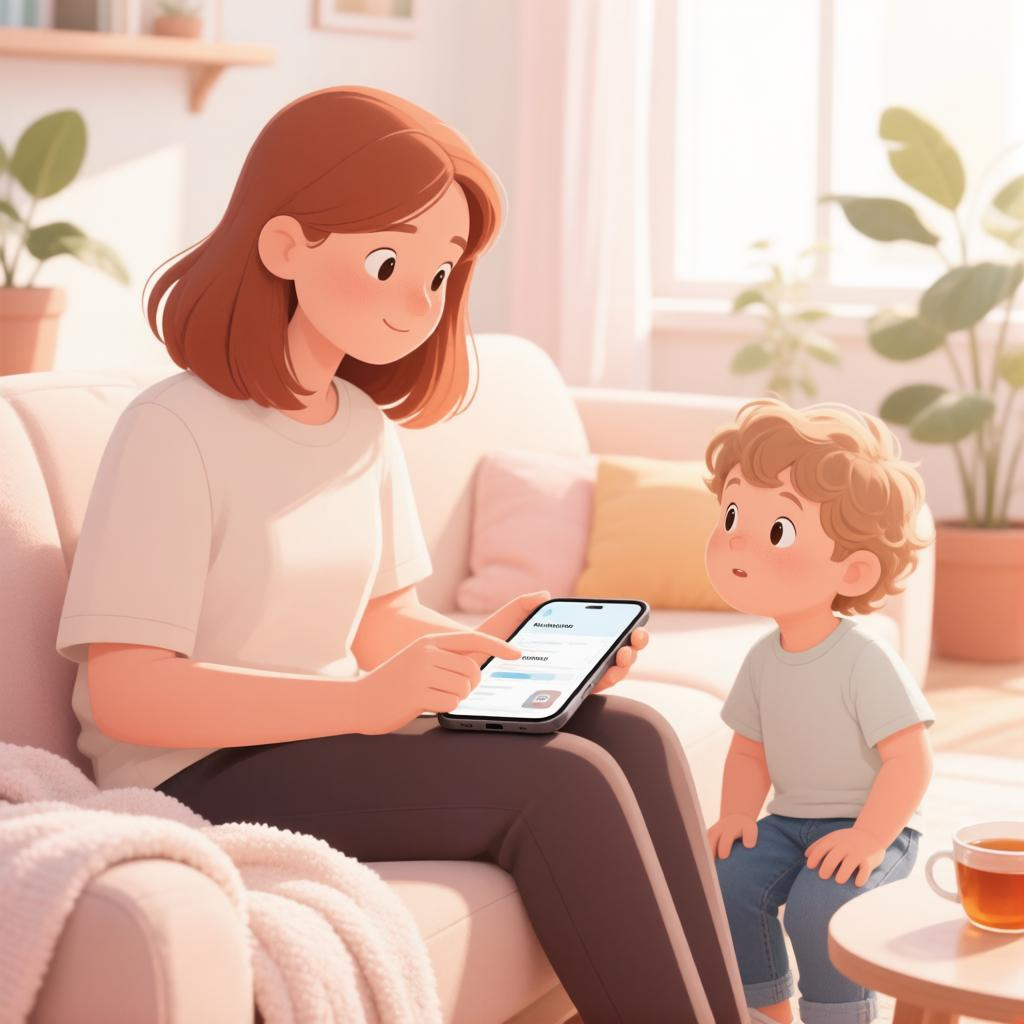
Зачем блокировать Minecraft?
Блокировка Minecraft позволяет родителям защитить ребёнка от нежелательного контента, который может встречаться в онлайн-режиме игры. Несмотря на то что сама игра безопасна, взаимодействие с другими игроками иногда приводит к столкновениям с грубостью или обсуждением тем, не подходящих по возрасту. Например, в чатах могут появляться сообщения с ненормативной лексикой или призывами к насилию. Ограничение доступа к многопользовательским серверам помогает избежать таких ситуаций и сохранить позитивный игровой опыт.
Контроль времени, проведённого ребёнком за игрой, — ещё одна важная причина для блокировки. Чрезмерное увлечение Minecraft способно негативно сказаться на учёбе, сне и физической активности. Практический совет: настройте родительский контроль так, чтобы доступ к игре был разрешён только после выполнения домашних заданий или ограничьте игровое время двумя часами в день. Это поможет сформировать у ребёнка здоровые привычки и научит его планировать свой досуг.
Блокировка также предотвращает бесконтрольные внутриигровые покупки. В Minecraft существует возможность приобретать скины, текстуры и другие дополнения, которые могут стоить реальных денег. Если ребёнок имеет доступ к банковской карте родителей, он может случайно потратить значительную сумму. Чтобы этого избежать, отключите функцию покупок в магазине Minecraft или используйте настройки семейного доступа Apple и Google, требующие подтверждения каждой транзакции.
- Регулярно проверяйте историю покупок в аккаунтах App Store и Google Play.
- Обсудите с ребёнком правила использования платных функций до того, как он начнёт играть.
Ограничение доступа к игре способствует развитию ответственности и самостоятельности у детей. Когда ребёнок знает, что время на игру строго регламентировано, он учится ценить каждую минуту и использовать её максимально продуктивно. Практический пример: предложите ему самому составить расписание, где будет указано время для учёбы, спорта и развлечений. Такой подход превращает блокировку из наказания в инструмент воспитания.
Наконец, блокировка Minecraft помогает снизить риск развития игровой зависимости. Симптомы зависимости включают раздражительность при отсутствии возможности поиграть, пренебрежение обязанностями и потерю интереса к другим хобби. Если вы замечаете подобные признаки, временно заблокируйте игру и предложите ребёнку альтернативные занятия, такие как спорт, творчество или чтение. Важно помнить, что цель ограничений — не запретить развлечения полностью, а научить ребёнка находить баланс между виртуальным миром и реальной жизнью.
Как настроить родительский контроль на ПК?
Для родителей, желающих ограничить доступ к игре Minecraft на компьютере с Windows, существует несколько эффективных способов настройки родительского контроля. Встроенные инструменты операционной системы позволяют устанавливать временные лимиты и блокировать запуск определённых приложений. Например, в настройках учётной записи ребёнка можно задать расписание использования компьютера: разрешить игру только после выполнения домашних заданий или установить ежедневный лимит времени, скажем, один час вечером.
Первым шагом откройте меню «Параметры» и перейдите в раздел «Учётные записи». Выберите пункт «Семья и другие пользователи», затем добавьте новую детскую учётную запись. После создания профиля войдите в него под своим паролем администратора. Перейдите во вкладку «Время экрана», где вы сможете настроить ограничения по дням недели. Установите максимальное время игры, например, 60 минут в будни и 120 минут в выходные дни. Система автоматически заблокирует доступ к приложениям по истечении установленного лимита.
- Помимо временных ограничений, важно контролировать контент, к которому имеет доступ ребёнок. В разделе «Контент» установите возрастные фильтры для игр и приложений. Это предотвратит загрузку неподходящих дополнений или модификаций для Minecraft из магазина Microsoft Store.
Если встроенных средств недостаточно, рекомендуется использовать специализированное программное обеспечение. Программы вроде Qustodio или Norton Family предлагают расширенный функционал мониторинга активности. Они позволяют отслеживать историю посещённых сайтов, просматривать отчёты о проведённом времени за играми и даже удалённо блокировать доступ к компьютеру через мобильное приложение родителя. Установка такого ПО требует регистрации аккаунта и установки клиента как на основной компьютер, так и на смартфон взрослого.
Практический совет: перед установкой строгих ограничений обсудите их с ребёнком. Объясните причины введения правил и предложите альтернативные занятия. Можно создать систему поощрений за соблюдение установленных рамок — например, дополнительные полчаса игры за помощь по дому. Регулярно проверяйте эффективность настроек, корректируя их в зависимости от возраста и потребностей вашего ребёнка. Помните, что цель родительского контроля не наказание, а формирование здоровых привычек использования цифровых устройств.
Настройка ограничений на игровых консолях
На игровых консолях Xbox и PlayStation предусмотрены отдельные профили пользователей, что позволяет родителям гибко настраивать ограничения для детей. Создав детский профиль, вы можете ограничить доступ к определённым играм по возрастному рейтингу, а также полностью запретить или разрешить онлайн-общение с другими игроками. Например, на Xbox в настройках семейной группы выберите нужный аккаунт и активируйте фильтр содержимого, установив возрастной предел. Аналогично на PlayStation перейдите в раздел «Семейные настройки», создайте детскую учётную запись и включите опцию блокировки чатов и голосовых сообщений.
Практический совет: регулярно проверяйте список друзей ребёнка и историю его активности в сети. На обеих платформах можно настроить уведомления о попытках добавить новых знакомых или совершить покупку внутри игры. Это поможет вовремя заметить нежелательные контакты и предотвратить случайные расходы. Также рекомендуется установить лимит времени на игру, чтобы ребёнок не проводил за экраном слишком много часов ежедневно.
Для дополнительной безопасности используйте функцию запроса разрешения перед каждым входом в сетевую игру. Таким образом, даже если ребёнок попытается присоединиться к многопользовательскому режиму Minecraft, он не сможет этого сделать без вашего одобрения. В меню настроек конфиденциальности Xbox выберите пункт «Кто может присоединяться к сеансам» и установите значение «Только друзья» или «Запросить разрешение». На PlayStation аналогичная настройка находится в разделе «Общение с пользователями».
- Создайте отдельный профиль для каждого ребёнка с индивидуальными ограничениями.
- Активируйте фильтрацию контента по возрасту, соответствующему вашему ребёнку.
- Отключите возможность покупки игр и дополнений без пароля родителя.
- Установите ежедневный лимит игрового времени (например, 1–2 часа).
- Включите обязательное подтверждение входа в онлайн-игры через вашу учётную запись.
Помните, что технические средства защиты работают эффективнее всего в сочетании с доверительным общением. Объясните ребёнку, почему установлены те или иные ограничения, расскажите об опасностях общения с незнакомцами в интернете. Регулярно обсуждайте его игровой опыт, интересуйтесь новыми знакомствами и помогайте правильно реагировать на неприятные ситуации. Такой подход позволит создать безопасную цифровую среду и научить ребёнка ответственному поведению в сети.
Мобильные устройства: как заблокировать Minecraft?
Современные мобильные устройства позволяют родителям полностью контролировать доступ детей к приложениям, включая популярную игру Minecraft. На устройствах Apple с помощью функции «Экранное время» можно не только ограничить время игры, но и полностью заблокировать приложение. Для этого в настройках выберите раздел «Контент и конфиденциальность», затем «Покупки в iTunes Store и App Store». Здесь вы можете запретить установку приложений или скрыть уже установленные программы из магазина.
На Android-устройствах аналогичную функцию выполняет Google Family Link. После установки приложения на телефон родителя и ребёнка необходимо связать устройства через семейную группу. В разделе управления аккаунтом ребёнка перейдите в настройки контента и активируйте опцию блокировки определённых приложений. Выбрав Minecraft из списка установленных программ, вы сможете полностью скрыть его из меню и магазина Play Market, а также установить пароль для запуска.
Практический совет: перед блокировкой обязательно обсудите это решение с ребёнком, объяснив причины ограничений. Установите временные рамки использования гаджета в целом, чтобы избежать конфликтов. Рекомендуется регулярно проверять настройки безопасности, так как дети могут пытаться обойти ограничения. Также полезно настроить уведомления о попытках скачивания новых приложений, чтобы вовремя реагировать на несанкционированные действия.
- Создайте отдельный детский профиль на устройстве, если такая функция доступна
- Используйте сложные пароли, которые ребёнок не сможет угадать
- Регулярно обновляйте операционную систему и приложения безопасности
- Храните данные для входа в родительский аккаунт в недоступном для детей месте
- Периодически проверяйте историю покупок и загрузок в магазине приложений
Важно понимать, что технические средства контроля являются дополнением к воспитательному процессу, а не заменой ему. Объясняйте детям риски чрезмерного увлечения видеоиграми, предлагайте альтернативные занятия — спорт, творчество, чтение книг. Блокировка Minecraft должна быть частью комплексного подхода к цифровому здоровью семьи, включающего диалог, доверие и совместное планирование времени за экраном.
Помните, что полная блокировка может вызвать протесты у подростков. Рассмотрите компромиссный вариант: разрешите играть ограниченное время после выполнения домашних заданий или других обязанностей. Такой подход учит ответственности и помогает поддерживать здоровые отношения в семье, сохраняя при этом необходимый контроль над использованием цифровых развлечений.
Что делать, если ребёнок обходит блокировки?
Если вы заметили, что ребёнок нашёл способ обойти установленные блокировки Minecraft, важно не паниковать и не обвинять его сразу. Первым шагом станет спокойный разговор: выясните, как именно ему удалось это сделать и почему он стремится играть без ограничений. Объясните, что правила установлены не для того, чтобы лишить его удовольствия, а для защиты от чрезмерного увлечения игрой и обеспечения баланса между виртуальным миром и реальной жизнью.
Одним из эффективных методов является регулярная смена паролей и использование сложных комбинаций, которые трудно угадать или подобрать. Установите пароль на уровне операционной системы или роутера, чтобы ограничить доступ к установке новых программ или изменению настроек сети. Практический совет: создайте семейную учётную запись с ограниченными правами для ребёнка, а администраторский доступ оставьте только себе. Это усложнит попытки обхода блокировок через сторонние приложения.
Не менее важным аспектом является технический контроль: регулярно проверяйте обновления системы безопасности и антивирусных программ. Дети часто используют устаревшие версии игр или специальные моды для обхода ограничений, поэтому своевременное обновление ПО поможет закрыть уязвимости. Практический пример: настройте автоматическое сканирование компьютера на наличие подозрительных файлов и запретите установку приложений без вашего ведома.
Объясняйте важность правил через личный пример и совместные активности. Если ребёнок видит, что родители сами соблюдают баланс между работой, отдыхом и цифровыми развлечениями, он будет охотнее принимать установленные ограничения. Практический совет: предложите альтернативы — семейные настольные игры, прогулки на свежем воздухе или совместное творчество. Это снизит желание искать лазейки в системе блокировок.
В случае повторных попыток обхода можно использовать более строгие меры контроля, например, программное обеспечение с функцией родительского мониторинга, которое фиксирует время использования устройства и отправляет уведомления о нарушениях. Однако помните, что технические средства должны дополняться доверительным общением. Только сочетание чётких правил, технических ограничений и открытого диалога позволит эффективно управлять игровой активностью ребёнка и научить его ответственности за свои действия.
Дополнительные советы для родителей
Общение с детьми о безопасности в интернете является ключевым аспектом воспитания ответственного пользователя цифровых технологий. Регулярно обсуждайте с ребёнком, какие опасности могут подстерегать его во время игры или общения онлайн, и как их избежать. Приводите конкретные примеры из жизни или новостей, чтобы сделать разговор более предметным и понятным для ребёнка.
Поощрение за соблюдение установленных лимитов времени на игру помогает формировать у детей чувство ответственности и самоконтроля. Создайте систему вознаграждений, например, дополнительные полчаса игрового времени за выполнение домашних обязанностей без напоминаний или хорошие оценки в школе. Важно, чтобы ребёнок понимал связь между своими действиями и получением поощрения, что мотивирует его придерживаться правил.
Практический совет: используйте совместное планирование дня, включая время на учёбу, домашние дела, отдых и игру. Это поможет ребёнку видеть полную картину своего расписания и осознанно распределять время. Например, можно завести семейный календарь, где каждый член семьи отмечает свои планы, что способствует развитию навыков тайм-менеджмента у детей.
- Установите чёткие правила использования устройств, например, запрет на гаджеты во время еды или за час до сна.
- Проводите регулярные семейные вечера без электронных устройств, посвящённые общению, настольным играм или прогулкам.
Объясните ребёнку важность защиты личной информации в сети. Научите его не делиться паролями, адресом проживания или другой конфиденциальной информацией даже с друзьями в игре. Расскажите о рисках фишинга и мошенничества, приведя простые примеры, такие как поддельные сообщения от «администрации» игры с просьбой подтвердить данные аккаунта.
Будьте примером для подражания. Если вы сами соблюдаете установленные правила использования гаджетов и активно участвуете в семейных мероприятиях без телефонов, ребёнок будет охотнее следовать вашему примеру. Совместное обсуждение прошедшего дня за ужином, без отвлечения на экраны, укрепляет семейные связи и учит детей ценить живое общение.
Краткие выводы
- Блокировка Minecraft позволяет родителям защитить ребёнка от нежелательного контента, который может встречаться в онлайн-режиме игры. Несмот
- Для родителей, желающих ограничить доступ к игре Minecraft на компьютере с Windows, существует несколько эффективных способов настройки роди
- На игровых консолях Xbox и PlayStation предусмотрены отдельные профили пользователей, что позволяет родителям гибко настраивать ограничения
- Современные мобильные устройства позволяют родителям полностью контролировать доступ детей к приложениям, включая популярную игру Minecraft.
Spektr Locator — помогаем заботиться о ребёнке
Эту и другие темы полностью решает приложение Spektr Locator — бесплатный родительский контроль для Android. GPS-отслеживание в реальном времени, прослушивание звука, мониторинг звонков, геозоны, история маршрутов, блокировка приложений и SOS-сигнал — собранные в одном приложении.