Главная › Статьи › Блокировка приложений
Блокировка приложений
Блокировка вредных видео на YouTube
Эффективные методы фильтрации контента на YouTube для защиты ребенка от неподходящего материала.
Почему YouTube может быть опасен для детей
YouTube содержит огромное количество видео, но не весь контент подходит для детского просмотра. Дети могут случайно наткнуться на ролики с насилием, пугающими сценами или неподходящими темами для их возраста. Например, мультфильмы с элементами жестокости или видеоигры, демонстрирующие агрессивное поведение, способны негативно повлиять на психику ребёнка и сформировать неверные представления о нормах поведения.
Особую опасность представляют так называемые челленджи (challenges), которые становятся популярными в интернете. Некоторые из них призывают детей совершать опасные действия: есть несъедобные предметы, прыгать с высоты или устраивать розыгрыши с риском для здоровья. Подростки часто стремятся повторить увиденное ради лайков и популярности, что может привести к серьёзным травмам или даже трагическим последствиям.
Алгоритмы YouTube рекомендуют похожие видео после просмотра популярных роликов, поэтому ребёнок легко переходит от безобидных мультиков к сомнительному контенту. Даже если изначально родители включили безопасное видео, система автоматически предлагает материалы, которые могут быть неприемлемыми. Это создаёт риск случайного столкновения с контентом, который не соответствует возрасту и ценностям семьи.
Чтобы защитить детей, важно использовать родительский контроль и безопасный режим на всех устройствах. Регулярно проверяйте историю просмотров и обсуждайте с ребёнком увиденное. Объясняйте, почему некоторые видео опасны и как реагировать на предложения поучаствовать в сомнительных челленджах. Открытый диалог поможет ребёнку критически относиться к онлайн-контенту и обращаться за помощью при необходимости.
- Установите возрастные ограничения в настройках аккаунта Google и самого приложения YouTube.
- Используйте функцию «Ограниченный режим» (Restricted Mode) для фильтрации взрослого контента.
- Предложите детям подписываться на проверенные детские каналы и составляйте совместные плейлисты.
- Не разрешайте просмотр видео без присмотра взрослых, особенно младшего школьного возраста.
Как работает блокировка и фильтрация контента
YouTube применяет автоматические алгоритмы, которые анализируют миллионы видео ежедневно. Система распознаёт нежелательный контент по ключевым словам в названии и описании, а также с помощью компьютерного зрения, оценивающего визуальные образы. Если ролик помечен как неподходящий для детей, он автоматически скрывается из рекомендаций и поиска на детских аккаунтах.
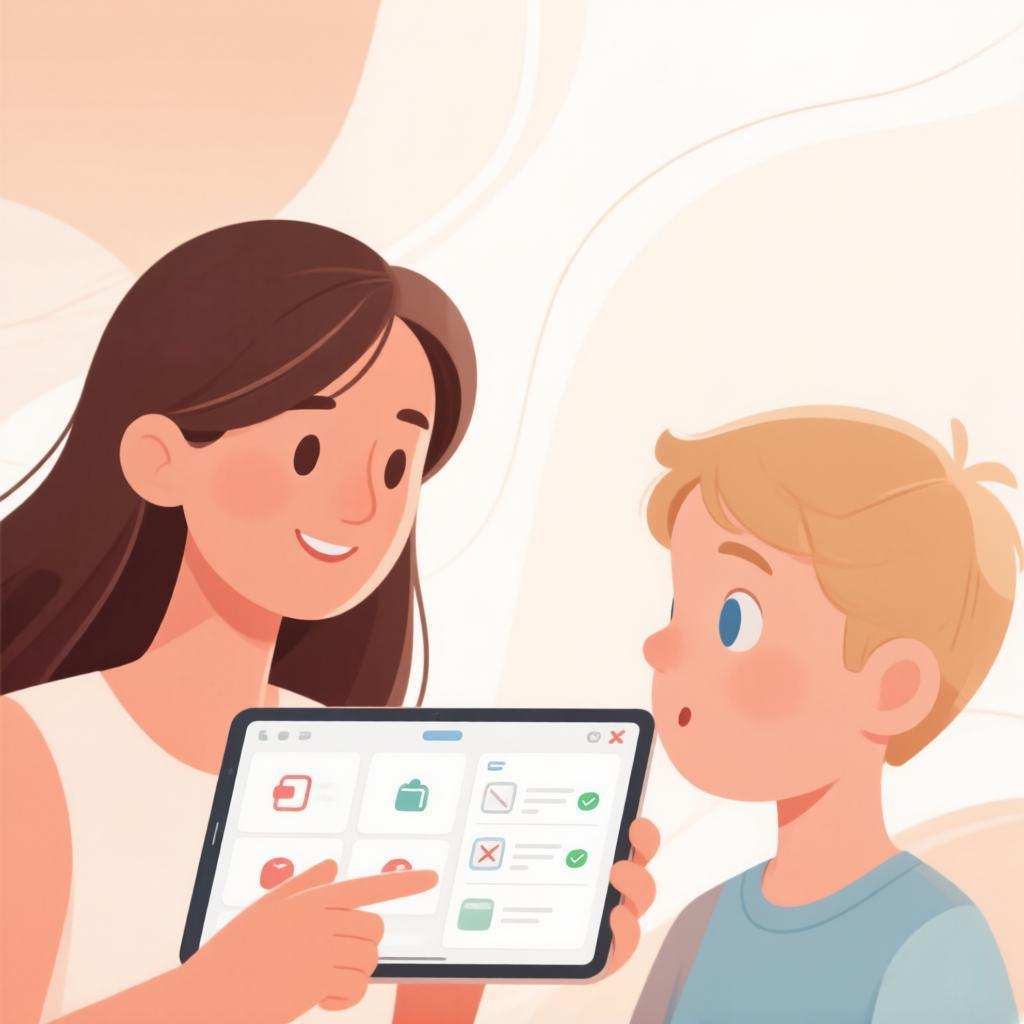
Возрастные ограничения работают вместе с фильтрацией: при попытке посмотреть запрещённое видео ребёнок увидит сообщение о необходимости подтвердить возраст или получить разрешение от родителей. Это позволяет блокировать не только очевидный вред, но и материалы, которые могут показаться безобидными, например, ролики с грубой лексикой или опасными трюками.
Чтобы повысить эффективность защиты, настройте функцию «Ограниченный режим» (Restricted Mode) в профиле ребёнка. Она дополнительно фильтрует комментарии и рекомендации, снижая вероятность появления сомнительных видео в ленте. Также регулярно проверяйте историю просмотров — это поможет вовремя заметить обход ограничений и скорректировать настройки безопасности.
Объясните детям, почему некоторые видео недоступны: расскажите о рисках просмотра непроверенного контента и важности соблюдения правил цифровой гигиены. Практический совет — используйте функцию «Родительский контроль», чтобы ограничить время пребывания на платформе и запретить скачивание роликов без вашего ведома.
- Проверяйте обновления настроек YouTube каждые несколько месяцев, так как алгоритмы постоянно совершенствуются.
- Создайте семейный аккаунт Google, чтобы иметь полный доступ к управлению детским профилем.
Помните, что ни одна система не идеальна: иногда полезный образовательный контент может быть ошибочно заблокирован. В таких случаях вы можете подать запрос на проверку видео через специальную форму поддержки YouTube. Ваша вовлечённость и открытый диалог с ребёнком остаются главным инструментом защиты в цифровом мире.
Настройка родительского контроля на устройстве
Первым шагом в настройке родительского контроля является использование встроенных функций операционной системы вашего устройства. На смартфонах и планшетах с Android можно открыть раздел «Цифровое благополучие» или «Родительский контроль», где легко установить ограничения по времени использования приложений, а также заблокировать доступ к нежелательному контенту.
Spektr Locator — бесплатный российский родительский контроль для Android, который объединяет все перечисленные функции в одном приложении: GPS-отслеживание в реальном времени, прослушивание звука, мониторинг звонков и сообщений, геозоны, история маршрутов, блокировка приложений и SOS-сигнал. Полностью на русском языке. Подробнее — на сайте locator.spektr-ekb.ru.
На устройствах iPhone и iPad настройка осуществляется через меню «Экранное время». Здесь вы можете создать отдельный профиль для ребёнка, задать возрастные ограничения на просмотр видео и запретить скачивание определённых приложений. Кроме того, функция «Контент и конфиденциальность» позволяет блокировать покупки в App Store и ограничивать доступ к сайтам с неподходящим содержанием.
- Для начала откройте настройки устройства и найдите соответствующий раздел (например, «Семья» или «Родительский контроль»).
- Создайте учётную запись ребёнка или выберите существующий профиль для применения ограничений.
- Установите возрастной рейтинг контента: обычно это 7+, 12+ или 18+. Система автоматически скроет материалы, не соответствующие выбранному уровню.
- Активируйте функцию блокировки поиска YouTube SafeSearch, чтобы исключить появление взрослых видео в результатах выдачи.
- Проверьте работу настроек, попытавшись самостоятельно найти запрещённый контент — если система работает корректно, такие ролики будут недоступны.
Помимо стандартных инструментов, существуют специализированные приложения, расширяющие возможности фильтрации. Например, программа Google Family Link позволяет родителям удалённо управлять устройством ребёнка, устанавливать временные лимиты на использование YouTube и получать отчёты о просмотренных видео. Аналогичные функции предоставляют сервисы Kaspersky Safe Kids и Norton Family, которые дополнительно защищают от вредоносных сайтов и нежелательных контактов.
Практический совет: регулярно обновляйте пароли от родительских аккаунтов и проверяйте актуальность возрастных фильтров, так как дети могут пытаться обойти ограничения. Также рекомендуется обсуждать с ребёнком правила безопасного поведения в интернете и объяснять причины установленных запретов. Такой подход поможет сформировать у него ответственное отношение к цифровому пространству и снизит риск случайного столкновения с вредным контентом.
Использование приложения 'YouTube Детям'
Официальное приложение YouTube Детям создано специально для безопасного просмотра видео детьми и предлагает только проверенный детский контент. В отличие от основного сайта, здесь нет случайных рекомендаций или нежелательных роликов — все материалы проходят модерацию специалистами Google.
Главное преимущество приложения — возможность гибкой настройки родителями. Вы можете создать отдельный профиль для каждого ребёнка с учётом возраста и интересов. Например, для дошкольников доступны развивающие мультфильмы и песни, а для школьников — научные шоу и познавательные передачи. Это позволяет подобрать именно тот контент, который соответствует уровню развития вашего ребёнка.
Одной из ключевых функций является ручной выбор каналов. Родители могут самостоятельно добавлять в белый список только те каналы, которым они доверяют. Допустим, если ваш ребёнок увлекается рисованием, вы можете разрешить просмотр уроков на каналах профессиональных художников, исключив при этом любые другие источники контента.
- Практический совет: регулярно просматривайте историю просмотров в приложении, чтобы убедиться, что выбранные вами ограничения работают эффективно.
Ещё одна полезная функция — установка таймера использования. Вы можете ограничить время, которое ребёнок проводит за экраном, например, до 30 минут в день. По истечении установленного времени приложение автоматически заблокируется, помогая сформировать здоровые привычки цифрового потребления.
Кроме того, приложение YouTube Детям не содержит рекламы или она строго контролируется. Все спонсорские интеграции помечаются специальным образом, чтобы дети понимали разницу между контентом и рекламой. Это защищает маленьких зрителей от манипулятивного маркетинга и ненужных покупок внутри приложений.
Наконец, стоит отметить удобство интерфейса, разработанного специально для детей. Крупные иконки, простая навигация и яркие цвета делают использование приложения интуитивно понятным даже для малышей. Ребёнок сможет самостоятельно выбирать интересующие его видео, не отвлекаясь на посторонний контент и не рискуя случайно выйти за пределы безопасной среды.
Ручная блокировка конкретных видео и каналов
Если вы заметили на YouTube видео, которое кажется вам неподходящим для ребёнка, его можно заблокировать буквально одним нажатием. Для этого нажмите на три точки рядом с названием ролика и выберите пункт «Пожаловаться» или «Не интересует». В появившемся меню укажите причину блокировки — например, «не подходит для детей» или «оскорбительный контент». После подтверждения система перестанет показывать это видео в рекомендациях вашего аккаунта.
Блокировка конкретного видео особенно полезна, если ребёнок случайно наткнулся на ролик во время просмотра похожих материалов. Например, при поиске мультфильмов может появиться реклама или случайный клип с нецензурной лексикой. Быстрое удаление такого контента из рекомендаций поможет избежать повторных просмотров. Кроме того, блокировка учит алгоритм YouTube вашим предпочтениям, делая рекомендации более безопасными со временем.
Помимо отдельных роликов, родители могут заблокировать целые каналы, которые регулярно публикуют нежелательный материал. Для этого откройте страницу канала, нажмите на три точки под его описанием и выберите «Заблокировать канал». Это действие предотвратит появление любых новых видео от данного автора в рекомендациях ребёнка. Такой подход эффективен, если вы обнаружили, что определённый блогер часто использует грубые выражения или демонстрирует опасные трюки.
- Совет: регулярно проверяйте историю просмотров ребёнка, чтобы вовремя заметить и заблокировать новые вредные видео.
- Практический пример: если ваш сын увлекается играми и постоянно смотрит обзоры, но один из авторов начал использовать ненормативную лексику, немедленно заблокируйте этот канал.
Важно помнить, что ручная блокировка работает только в рамках одного аккаунта Google. Если у ребёнка есть отдельный профиль, настройки нужно применять индивидуально для каждого устройства и учётной записи. Также стоит объяснить детям, почему некоторые видео блокируются — это поможет им лучше понимать принципы безопасного поведения в интернете. Совместная настройка ограничений превращает процесс обучения в диалог, а не просто набор запретов.
Наконец, не забывайте периодически обновлять список заблокированных каналов и видео. Со временем интересы ребёнка меняются, и то, что казалось опасным раньше, может стать приемлемым с возрастом. Регулярный пересмотр настроек безопасности позволяет поддерживать актуальную защиту без излишних ограничений. Таким образом, ручная блокировка становится гибким инструментом, который адаптируется к потребностям вашей семьи.
Обсуждение правил безопасности с ребёнком
Разговор о безопасности в интернете должен быть спокойным и доверительным, чтобы ребёнок не боялся делиться своими переживаниями. Объясните ему простыми словами, что некоторые видео могут содержать ложную информацию или пугающие сцены, которые способны вызвать тревогу или неправильные представления о мире. Приведите пример: если ролик показывает опасные трюки без последствий, это может побудить ребёнка повторить их дома, что приведёт к травме. Расскажите, почему важно выбирать контент, соответствующий возрасту, и как реклама иногда маскируется под развлекательные видео.
Научите ребёнка распознавать тревожный контент по первым признакам: резкие звуки, пугающие образы или агрессивное поведение персонажей. Если он случайно увидел такое видео, объясните, что главное — не паниковать и сразу рассказать взрослому. Подчеркните, что стыдиться нечего, ведь интернет огромен, и ошибиться может каждый. Договоритесь о кодовом слове или жесте, который поможет быстро сообщить вам о проблеме, даже если неудобно говорить вслух.
Практический совет: вместе с ребёнком настройте функцию «Безопасный режим» на YouTube и покажите, как блокировать каналы или жаловаться на неприемлемое видео. Это даст ему чувство контроля над ситуацией. Также установите правило: перед просмотром нового канала всегда спрашивать разрешение у вас. Регулярно проверяйте историю просмотров, но делайте это деликатно, чтобы не нарушить доверие. Важно, чтобы ребёнок понимал: ваша цель — защитить его, а не наказать за любопытство.
Обсудите разницу между реальностью и вымыслом, используя примеры из мультфильмов или фильмов. Например, объясните, что супергерои в кино обладают особыми способностями, которых нет у обычных людей, поэтому повторять их действия опасно. Поговорите о том, что многие блогеры специально создают шокирующий контент ради популярности, и научите критически относиться к таким роликам. Предложите ребёнку искать образовательные каналы, где информация проверена экспертами.
Завершите разговор позитивом: напомните, что интернет — отличный инструмент для учёбы и творчества, если использовать его правильно. Поощряйте ребёнка делиться интересными находками с вами, чтобы вместе обсуждать увиденное. Пусть он знает, что всегда может обратиться к вам с любым вопросом, связанным с онлайн-контентом. Ваша поддержка и открытость помогут сформировать у него здоровые привычки потребления информации и уверенность в своей безопасности.
Краткие выводы
- YouTube содержит огромное количество видео, но не весь контент подходит для детского просмотра. Дети могут случайно наткнуться на ролики с н
- YouTube применяет автоматические алгоритмы, которые анализируют миллионы видео ежедневно. Система распознаёт нежелательный контент по ключев
- Первым шагом в настройке родительского контроля является использование встроенных функций операционной системы вашего устройства. На смартфо
- Официальное приложение YouTube Детям создано специально для безопасного просмотра видео детьми и предлагает только проверенный детский конте
Spektr Locator — помогаем заботиться о ребёнке
Эту и другие темы полностью решает приложение Spektr Locator — бесплатный родительский контроль для Android. GPS-отслеживание в реальном времени, прослушивание звука, мониторинг звонков, геозоны, история маршрутов, блокировка приложений и SOS-сигнал — собранные в одном приложении.