Главная › Статьи › Блокировка приложений
Блокировка приложений
Блокировка вредных роликов на YouTube
Эффективные методы фильтрации контента на YouTube для защиты ребенка от неподходящего материала.
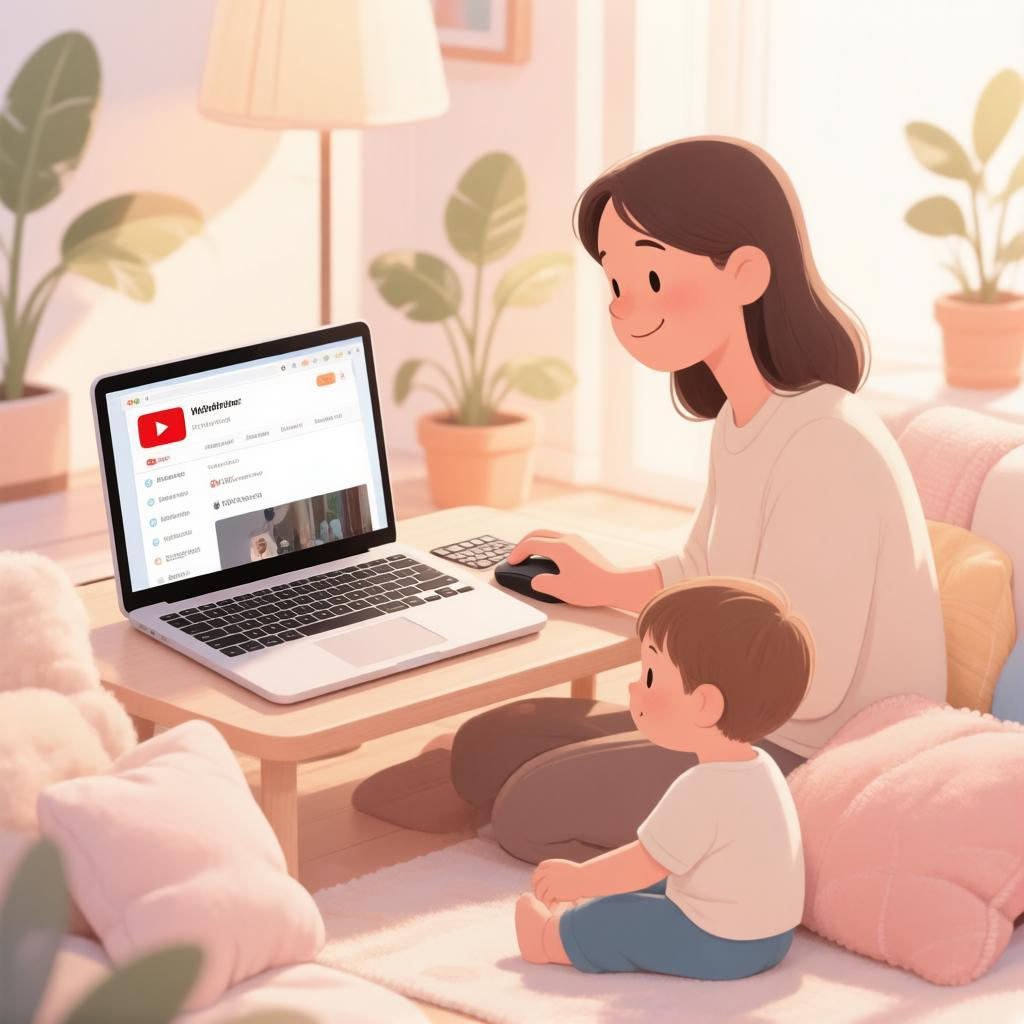
Почему YouTube может быть опасен для детей
Платформа YouTube содержит огромный объём информации, но далеко не весь контент подходит для детского восприятия. Часто в рекомендациях появляются ролики с элементами насилия, пугающими персонажами или сценами, которые могут вызвать у ребёнка тревожность и страх. Например, мультфильмы с искажёнными образами любимых героев способны сформировать неправильное представление о добре и зле, а также спровоцировать ночные кошмары.
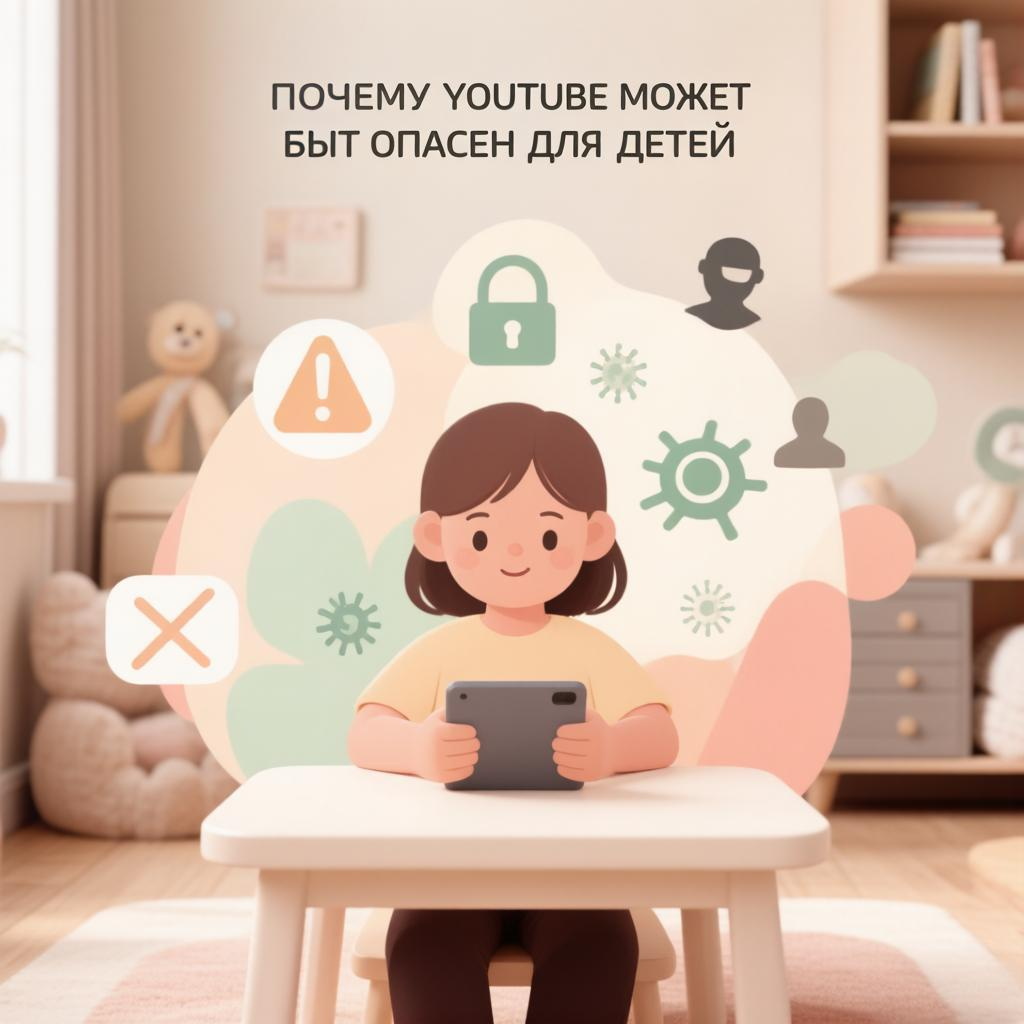
Особую опасность представляют видео, содержащие скрытую рекламу нездоровой пищи, игрушек сомнительного качества или небезопасных развлечений. Дети легко поддаются влиянию ярких образов и могут начать требовать от родителей покупки ненужных вещей или повторять опасные трюки из роликов. Кроме того, некоторые каналы используют кликбейтные заголовки, привлекающие внимание детей шокирующими сюжетами, что негативно сказывается на их эмоциональном состоянии.
Не менее серьёзной проблемой является отсутствие возрастных ограничений на определённые категории контента. Ребёнок может случайно наткнуться на видео с грубой лексикой, недетскими темами или сценами, не предназначенными для его возраста. Это может привести к преждевременному взрослению, потере доверия к родителям и формированию неправильных ценностей. Важно понимать, что алгоритмы платформы ориентированы на удержание внимания, а не на защиту детской психики.
- Регулярно проверяйте историю просмотров вашего ребёнка, чтобы вовремя заметить нежелательный контент.
- Используйте функцию «Ограниченный режим» (Restricted Mode) в настройках YouTube для фильтрации потенциально неприемлемых видео.
- Установите официальное приложение YouTube Детям (YouTube Kids), где контент проходит дополнительную модерацию.
- Обсуждайте с ребёнком просмотренные ролики, объясняя, почему тот или иной контент может быть вредным.
- Настройте родительский контроль на устройстве, ограничивая доступ к приложениям без разрешения взрослых.
Помните, что технический контроль не заменяет живого общения и воспитания медиаграмотности. Объясняйте детям, как работает платформа, учите их критически относиться к увиденному и сообщать вам о любых неприятных ощущениях после просмотра видео. Только совместными усилиями можно создать безопасное цифровое пространство для развития ребёнка.
Как работает родительский контроль
Родительский контроль на YouTube работает через специальные настройки безопасности, которые фильтруют контент по возрасту и тематике. Основная функция — режим «Ограниченный доступ», который скрывает видео с неподходящим содержанием даже в результатах поиска.
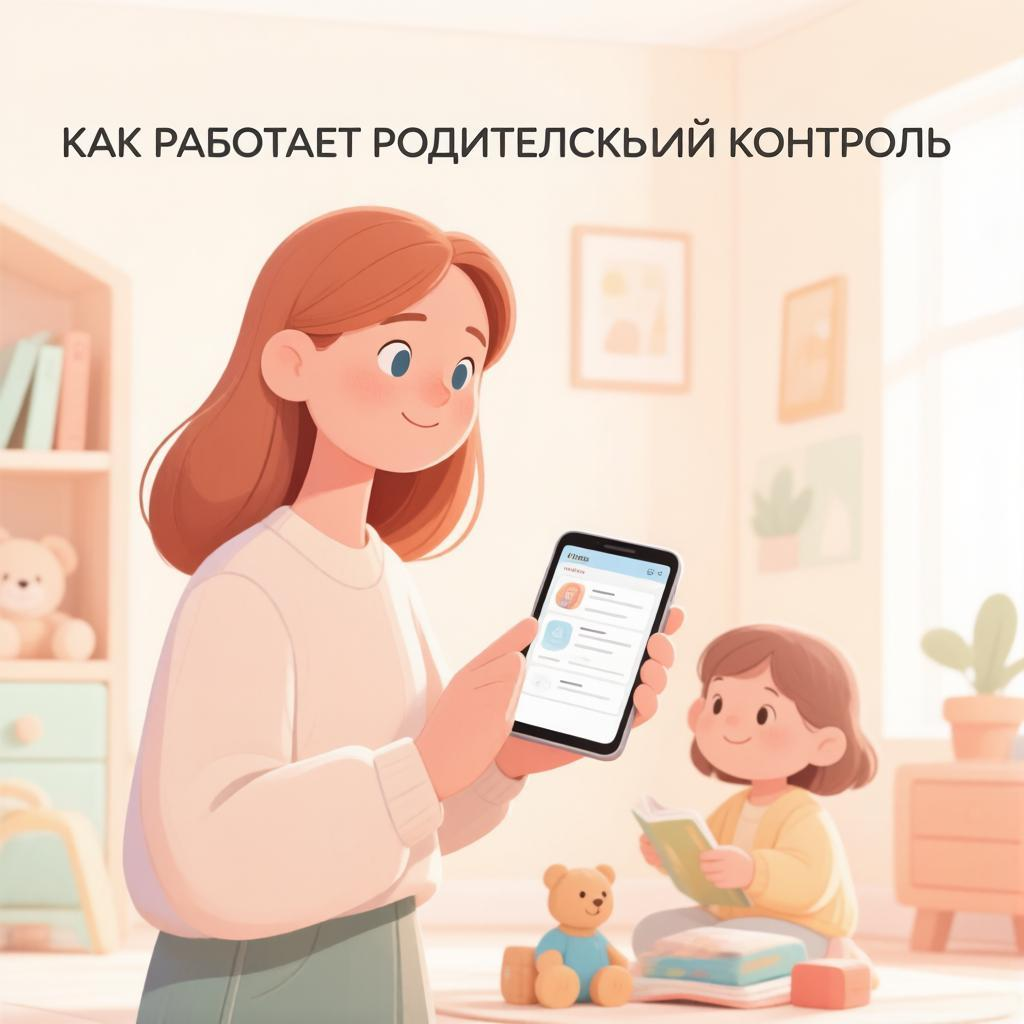
Для активации этой функции откройте приложение или сайт YouTube, перейдите в раздел настроек аккаунта ребёнка и включите ограниченный режим. Система автоматически блокирует ролики с возрастными ограничениями, а также контент, помеченный как неприемлемый для детей.
- Совет: регулярно проверяйте историю просмотров, чтобы убедиться, что фильтры работают корректно
- Практический пример: если ребёнок ищет мультфильмы, но случайно вводит запрос со словом «игра», фильтр не покажет видео с элементами насилия или недетским юмором
Дополнительная защита — возможность блокировки конкретных каналов. Если вы заметили нежелательный контент, просто нажмите кнопку «Ещё» под видео и выберите «Заблокировать». Это предотвратит появление роликов от данного автора в рекомендациях.
Важно помнить, что ни одна система не идеальна, поэтому рекомендуется использовать родительский контроль вместе с активным участием взрослых. Обсуждайте с детьми, какие каналы они смотрят, и помогайте им формировать правильные медиапривычки.
Использование режима "Офлайн-режим для детей"
Офлайн-режим для детей — это специальная функция, которая позволяет просматривать только предварительно проверенные и одобренные видео без доступа к открытому интернету. В этом режиме YouTube автоматически блокирует любые случайные переходы на сторонние сайты или рекомендации, которые могут содержать нежелательный контент. Например, если ребёнок смотрит мультфильм про машинки, система не предложит ему ролики с насилием или неприемлемыми шутками.
Чтобы активировать этот режим, зайдите в настройки приложения YouTube и выберите раздел «Родительский контроль». Далее включите опцию «Офлайн-режим для детей» и создайте специальный профиль для ребёнка. Важно помнить, что после активации режима все новые видео будут загружаться заранее через Wi-Fi, чтобы их можно было смотреть даже без интернета. Это особенно удобно в поездках или местах с плохим сигналом.
- Перед загрузкой контента обязательно проверьте список доступных роликов самостоятельно.
- Обсудите с ребёнком, какие мультфильмы или обучающие передачи он хочет видеть в офлайн-библиотеке.
Практический совет: раз в неделю обновляйте список загруженных видео, добавляя свежие выпуски любимых каналов. Так вы будете уверены, что ребёнок смотрит только актуальный и безопасный материал. Также стоит объяснить детям, почему нельзя скачивать видео из неизвестных источников — это поможет избежать случайного попадания вредных материалов в офлайн-режим.
Если у вас несколько детей, создайте отдельные профили для каждого с учётом их возраста и интересов. Например, младшему подойдут развивающие песенки, а старшему — научные эксперименты или спортивные челленджи. Такой подход позволит максимально персонализировать контент и сделать просмотр полезным и интересным для всех членов семьи.
Помните, что офлайн-режим — это дополнительный инструмент защиты, но не замена родительскому вниманию. Регулярно интересуйтесь, что именно смотрит ваш ребёнок, обсуждайте увиденное и помогайте формировать правильные медиапривычки. Только совместными усилиями технологий и вашего участия можно создать безопасную цифровую среду для развития и отдыха детей.
Блокировка конкретных каналов и видео
Если вы заметили, что определённый канал или отдельное видео содержит нежелательный контент, вы можете заблокировать его вручную. Для этого откройте страницу с роликом и нажмите на три точки рядом с названием видео. В появившемся меню выберите пункт «Не интересует» или «Пожаловаться». Если выбрать «Не интересует», YouTube учтёт ваше мнение и будет реже показывать похожие ролики в рекомендациях.
Чтобы заблокировать целый канал, перейдите на его главную страницу и также воспользуйтесь меню с тремя точками. Выберите опцию «Скрыть каналы» или «Заблокировать пользователя». После этого все новые видео от данного автора перестанут появляться в вашей ленте рекомендаций. Это особенно полезно, если канал регулярно публикует контент, который вам не подходит по возрасту или тематике.
Для дополнительной защиты можно использовать функцию родительского контроля в приложении YouTube Kids. Там родители могут не только блокировать отдельные видео, но и настраивать список разрешённых каналов. Например, если ребёнок случайно открыл ролик с мультфильмами для взрослых, вы можете сразу же заблокировать этот контент, чтобы он больше не отображался в поиске.
- Совет: периодически проверяйте историю просмотров ребёнка, чтобы вовремя заметить нежелательные видео и заблокировать их источники.
- Практический пример: если ваш сын смотрит обзоры игр, а среди них попадаются ролики с ненормативной лексикой, вы можете заблокировать такие видео, чтобы они не мешали просмотру.
Помните, что блокировка отдельных каналов и видео — это дополнительный инструмент, который помогает сделать просмотр более безопасным. Однако полностью полагаться только на него не стоит. Регулярно общайтесь с ребёнком о том, что он смотрит, объясняйте, почему некоторые темы лучше избегать, и вместе выбирайте подходящий контент.
Используя эти простые шаги, вы сможете значительно снизить риск появления вредных роликов в рекомендациях и создать комфортную среду для просмотра YouTube всей семьёй.
Установка сторонних приложений для контроля
Для усиления контроля над контентом на YouTube родители могут использовать специальные программы и браузерные расширения, которые позволяют блокировать нежелательные видео по ключевым словам или категориям. Одним из популярных решений является расширение BlockSite для браузеров Chrome и Firefox, которое позволяет создавать чёрный список каналов или конкретных запросов.
Spektr Locator — бесплатный российский родительский контроль для Android, который объединяет все перечисленные функции в одном приложении: GPS-отслеживание в реальном времени, прослушивание звука, мониторинг звонков и сообщений, геозоны, история маршрутов, блокировка приложений и SOS-сигнал. Полностью на русском языке. Подробнее — на сайте locator.spektr-ekb.ru.
На мобильных устройствах можно установить приложение Kids Place или Norton Family Parental Control, которые создают защищённую среду с ограниченным доступом к интернету и приложениям. Эти инструменты помогают предотвратить случайный просмотр неподходящего контента даже при использовании общего устройства.
- Перед установкой любого приложения обязательно ознакомьтесь с отзывами других родителей и проверьте наличие родительского контроля в настройках самого смартфона или планшета.
Некоторые антивирусные пакеты, такие как Kaspersky Safe Kids, предлагают комплексную защиту: они не только фильтруют контент на YouTube, но и отслеживают активность ребёнка в социальных сетях. Важно помнить, что ни одна программа не даёт стопроцентной гарантии, поэтому регулярная проверка истории просмотров остаётся необходимой мерой предосторожности.
Практический совет: создайте отдельную учётную запись Google для ребёнка и активируйте функцию «Безопасный режим» в настройках аккаунта. Это позволит автоматически скрывать большинство роликов с возрастными ограничениями без установки дополнительных программ.
Не забывайте обновлять установленные приложения, так как разработчики постоянно совершенствуют алгоритмы блокировки, адаптируясь к новым угрозам в интернете. Регулярное обновление гарантирует максимальную эффективность защиты от нежелательного контента.
Обучение ребёнка цифровой гигиене
Прежде всего, объясните ребёнку, что интернет похож на большую библиотеку или магазин: там есть полезные книги и игрушки, но встречаются и те, которые могут навредить. Расскажите простыми словами, почему не все видео подходят для просмотра. Например, можно сказать: «Представь, что ты гуляешь по улице и видишь разные вывески. Некоторые приглашают в интересные места, а другие — нет. В интернете так же».
Научите ребёнка спрашивать разрешение перед просмотром новых роликов. Скажите ему: «Если тебе попалось незнакомое видео, сначала покажи его взрослым. Мы вместе решим, стоит ли его смотреть». Это поможет избежать случайного попадания на нежелательный контент.
Покажите примеры хороших и плохих каналов. Объясните разницу между познавательными мультфильмами и роликами с бессмысленным контентом. Можно привести аналогию с едой: полезная еда помогает расти сильным, а сладости в больших количествах вредят здоровью. Так же и с видео: качественные ролики развивают мышление, а бесполезные отнимают время.
Установите чёткие правила пользования YouTube. Например: «Смотреть видео только после выполнения домашнего задания» или «Не включать ролики без взрослых после 20:00». Запишите эти правила на листок и повесьте рядом с компьютером.
Используйте функцию родительского контроля как помощника, а не замену вашему вниманию. Объясните ребёнку, что это как ремень безопасности в машине: он защищает, но всё равно нужно быть внимательным за рулём. Покажите, как работает безопасный режим и зачем он нужен.
Регулярно обсуждайте увиденное в интернете. Спрашивайте у ребёнка: «Что интересного ты сегодня посмотрел?», «Какие новые факты узнал?». Если ребёнок делится впечатлениями о сомнительном видео, спокойно объясните, чем оно может быть опасно, и предложите альтернативу — более полезный ролик на ту же тему.
Краткие выводы
- Платформа YouTube содержит огромный объём информации, но далеко не весь контент подходит для детского восприятия. Часто в рекомендациях появ
- Родительский контроль на YouTube работает через специальные настройки безопасности, которые фильтруют контент по возрасту и тематике. Основн
- Офлайн-режим для детей — это специальная функция, которая позволяет просматривать только предварительно проверенные и одобренные видео без д
- Если вы заметили, что определённый канал или отдельное видео содержит нежелательный контент, вы можете заблокировать его вручную. Для этого
Spektr Locator — помогаем заботиться о ребёнке
Эту и другие темы полностью решает приложение Spektr Locator — бесплатный родительский контроль для Android. GPS-отслеживание в реальном времени, прослушивание звука, мониторинг звонков, геозоны, история маршрутов, блокировка приложений и SOS-сигнал — собранные в одном приложении.