Главная › Статьи › Блокировка приложений
Блокировка приложений
Блокировка вредных видео на YouTube и Discord: как это сделать?
Практические рекомендации по настройке фильтров и ограничений для защиты ребенка от нежелательного контента.
Почему важно контролировать контент на YouTube и Discord
Контроль контента на YouTube и Discord необходим, поскольку дети могут случайно столкнуться с материалами, негативно влияющими на их психику и развитие. Например, видеоролики с элементами насилия или неприемлемым поведением блогеров способны сформировать искажённое восприятие реальности и норм поведения. На Discord ребёнок может попасть в голосовые чаты, где взрослые пользователи обсуждают темы, не предназначенные для детской аудитории.
Регулярный мониторинг позволяет родителям вовремя заметить тревожные сигналы: изменение настроения ребёнка после просмотра видео, появление новых незнакомых слов или агрессивное поведение. Практический совет — просматривать историю просмотров на YouTube вместе с ребёнком, интересоваться его любимыми каналами и обсуждать увиденное. Это поможет понять, какие материалы вызывают у него отклик и почему.
Настройка родительского контроля является эффективным инструментом защиты. В приложении YouTube можно активировать «Безопасный режим», который фильтрует контент по возрастным ограничениям. На Discord рекомендуется создать семейный сервер, куда будут добавлены только знакомые участники, а также настроить параметры конфиденциальности, чтобы ограничить входящие сообщения от посторонних лиц.
- Обязательно объясняйте детям правила цифровой гигиены: нельзя переходить по подозрительным ссылкам и добавлять в друзья неизвестных людей.
- Учите критически относиться к информации из интернета, задавая вопросы о достоверности источника.
Важно помнить, что полный запрет использования платформ часто приводит к обратному эффекту: дети начинают скрывать свою активность. Поэтому лучше выстроить доверительные отношения, показав готовность помочь разобраться в сложных ситуациях онлайн. Совместный просмотр образовательных каналов и участие в позитивных сообществах помогут сформировать полезные интернет-привычки.
Настройка родительского контроля на YouTube
Первым шагом к созданию безопасной среды на YouTube является настройка функции «Ограниченный режим» (Restricted Mode). Этот инструмент позволяет автоматически скрывать контент, который может быть неприемлемым для детей, включая видео с насилием, откровенными темами или другими взрослыми материалами. Для активации этой функции необходимо прокрутить страницу вниз до конца сайта и найти переключатель в нижней части страницы. В мобильном приложении YouTube эта опция находится в разделе «Настройки», затем «Общие». После включения ограниченного режима YouTube будет использовать алгоритмы и сообщения пользователей для фильтрации нежелательного контента.
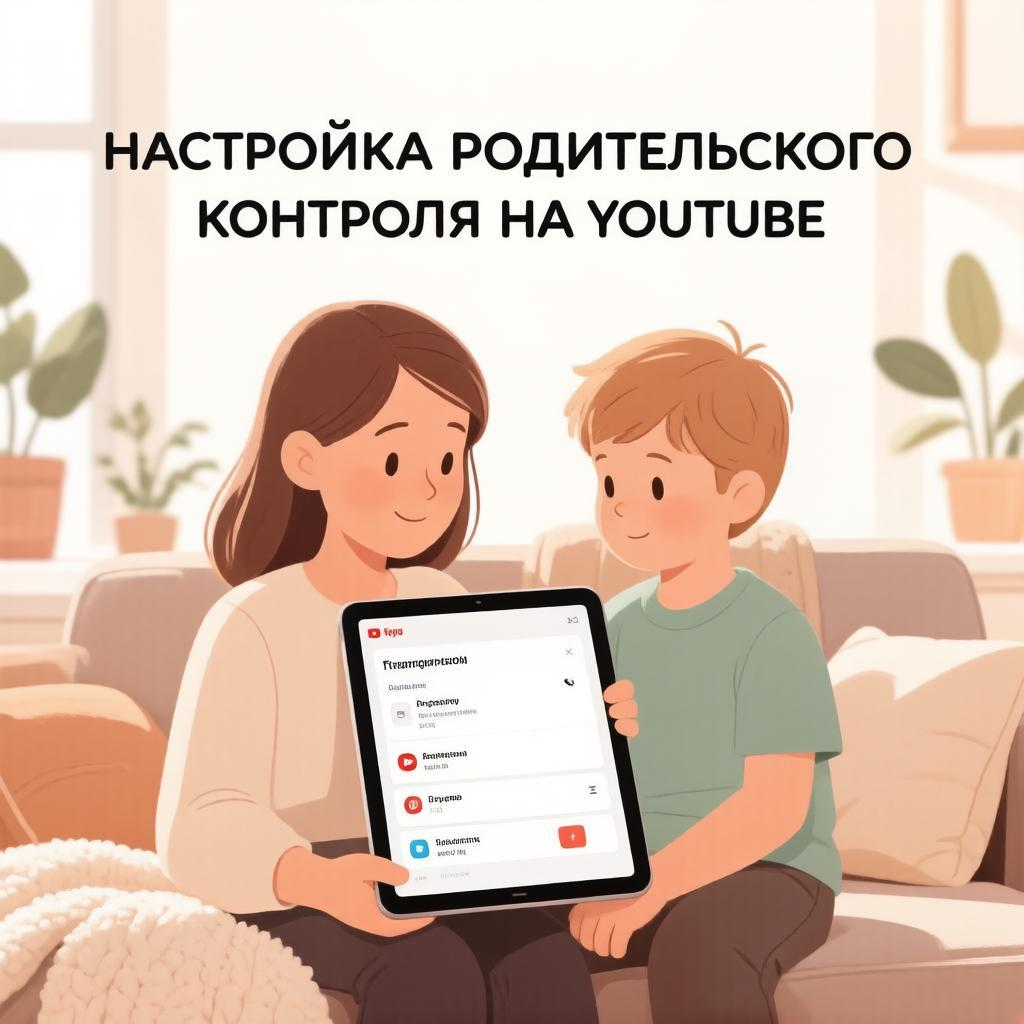
Для родителей детей младшего возраста рекомендуется использовать приложение YouTube Детям (YouTube Kids), которое предлагает более строгий контроль над контентом. Это отдельное приложение, где все видео проходят предварительную модерацию, а родители могут настраивать уровни доступа в зависимости от возраста ребёнка. Например, можно выбрать категорию «Малыши», «Дети постарше» или «Весь контент». Кроме того, в настройках приложения есть возможность установить таймер просмотра, чтобы ограничить время, проводимое за экраном, и вручную одобрять или блокировать конкретные каналы и видео.
Если вы хотите полностью исключить определённый контент, вы можете заблокировать отдельные каналы прямо во время просмотра. Для этого нужно нажать на три точки рядом с названием видео или канала и выбрать опцию «Не интересует» или «Заблокировать». Эти действия помогут алгоритмам YouTube лучше понимать ваши предпочтения и реже показывать подобные видео. Также полезно регулярно проверять историю просмотров вашего ребёнка и удалять из неё нежелательные записи, чтобы не допустить повторных рекомендаций похожего контента.
- Совет: Объясните ребёнку, почему вы устанавливаете эти ограничения, чтобы он понимал важность безопасного поведения в интернете.
Дополнительным уровнем защиты является использование сторонних программ родительского контроля, которые позволяют устанавливать лимиты на использование YouTube и отслеживать активность. Некоторые программы предоставляют функцию удалённого управления, позволяя родителям контролировать устройство ребёнка даже находясь вне дома. Однако стоит помнить, что встроенные инструменты YouTube часто обновляются и становятся всё более эффективными, поэтому регулярная проверка настроек внутри самого сервиса также важна.
Наконец, важно поддерживать открытый диалог с ребёнком о том, какие видео он смотрит и что ему интересно. Обсуждение увиденного поможет вам вовремя заметить потенциально опасный контент и скорректировать настройки безопасности. Помните, что ни один фильтр не заменит личного участия родителя в жизни ребёнка. Регулярно проверяйте актуальность установленных ограничений, так как интересы и потребности детей меняются по мере их взросления.
Использование безопасного режима и ограничений аккаунта Google
Для дополнительной защиты ребёнка на YouTube родители могут активировать безопасный режим, который скрывает контент с возрастными ограничениями и потенциально нежелательные видео. Чтобы включить эту функцию, необходимо войти в аккаунт Google, связанный с устройством ребёнка, затем открыть приложение или сайт YouTube и нажать на значок профиля. В меню настроек выберите раздел «Общие» и передвиньте ползунок напротив пункта «Безопасный режим». После активации рекомендуется закрепить настройку, чтобы ребёнок не мог самостоятельно её изменить: для этого нужно установить пароль родительского контроля через настройки аккаунта Google Family Link.
Spektr Locator — бесплатный российский родительский контроль для Android, который объединяет все перечисленные функции в одном приложении: GPS-отслеживание в реальном времени, прослушивание звука, мониторинг звонков и сообщений, геозоны, история маршрутов, блокировка приложений и SOS-сигнал. Полностью на русском языке. Подробнее — на сайте locator.spektr-ekb.ru.
Помимо безопасного режима, родители могут использовать ограничения аккаунта Google, которые позволяют управлять временем использования устройства и блокировать определённые приложения. Например, можно настроить расписание, когда ребёнку разрешено пользоваться YouTube, например, только после выполнения домашних заданий или в выходные дни. Для этого откройте приложение Family Link, выберите профиль ребёнка и перейдите в раздел «Ограничения». Здесь вы можете указать разрешённое время использования экрана и заблокировать доступ к приложению по завершении лимита. Такой подход помогает сформировать у детей здоровые цифровые привычки и предотвращает бесконтрольное потребление контента.
Ещё одним полезным инструментом является функция «Родительский контроль», которая позволяет фильтровать поисковые запросы и блокировать нежелательный контент на уровне всего устройства. Настройка производится через меню «Цифровое благополучие» в настройках Android или через экранное время на iOS. Родители могут создать список запрещённых слов или тем, чтобы система автоматически скрывала результаты поиска, содержащие эти элементы. Например, если добавить слова «жестокость» или «опасные трюки», YouTube будет реже предлагать подобные видео даже при случайном вводе запроса ребёнком.
Важно регулярно проверять историю просмотров ребёнка, чтобы убедиться в эффективности установленных фильтров. Даже самый продвинутый алгоритм может пропустить отдельные ролики, поэтому периодический мониторинг необходим. Если вы обнаружите неподходящий контент, используйте кнопку «Пожаловаться», чтобы команда YouTube рассмотрела видео и приняла меры. Кроме того, стоит обсудить с детьми правила поведения в интернете и объяснить, почему некоторые материалы могут быть вредны. Открытый диалог усиливает технический контроль и учит ребёнка критически относиться к информации.
- Перед включением безопасного режима убедитесь, что ребёнок знает свой пароль от аккаунта Google, иначе он сможет отключить защиту без вашего ведома.
- Используйте функцию «Закрепить приложение» (Pin app), чтобы ограничить доступ к настройкам YouTube и другим системным параметрам.
- Настройте уведомления о действиях ребёнка в приложении Family Link, чтобы получать отчёты о просмотренных видео и времени использования.
Как ограничить доступ к каналам и рекомендациям на YouTube
Чтобы ограничить доступ к нежелательным каналам на YouTube, достаточно воспользоваться функцией блокировки конкретного автора. Для этого откройте страницу канала и нажмите кнопку с тремя точками в правом верхнем углу экрана. В появившемся меню выберите пункт «Не интересует» или «Заблокировать канал», после чего подтвердите своё решение. Система автоматически перестанет показывать видео от данного блогера не только в рекомендациях, но и при поиске похожего контента.
Spektr Locator — бесплатный российский родительский контроль для Android, который объединяет все перечисленные функции в одном приложении: GPS-отслеживание в реальном времени, прослушивание звука, мониторинг звонков и сообщений, геозоны, история маршрутов, блокировка приложений и SOS-сигнал. Полностью на русском языке. Подробнее — на сайте locator.spektr-ekb.ru.
Если вы заметили неподходящее видео среди рекомендаций, его можно скрыть одним кликом. Наведите курсор на превью ролика и нажмите на значок с тремя точками рядом с ним. Выберите опцию «Скрыть» или «Мне не нравится это видео», чтобы алгоритм больше не предлагал подобный контент. Таким образом, вы постепенно формируете для ребёнка безопасную ленту, исключая из неё потенциально вредные материалы.
Для более тонкой настройки используйте раздел «Настройки». Перейдите во вкладку «Воспроизведение и производительность», а затем выберите «Ограниченный режим (Restricted Mode)». Активируйте эту функцию, чтобы система фильтровала большую часть взрослого контента и скрывала сомнительные ролики. Важно помнить, что этот фильтр не идеален, поэтому рекомендуется регулярно проверять историю просмотров и корректировать список заблокированных каналов вручную.
- Совет: Объясните ребёнку, почему некоторые каналы недоступны, чтобы он понимал причины ограничений.
- Практический пример: Если ребёнок любит смотреть обзоры игр, но случайно наткнулся на канал с ненормативной лексикой, сразу заблокируйте его через меню настроек канала.
Ещё один эффективный способ — очистка истории поиска и просмотров. Регулярно удаляйте данные о просмотренных видео, чтобы алгоритмы не подбирали похожие материалы. Это особенно полезно, если ребёнок пользуется общим аккаунтом и смотрит разные жанры контента. Также стоит настроить родительский контроль через приложение Family Link, где можно установить временные лимиты и полностью запретить загрузку определённых категорий видео.
Помните, что технические средства защиты работают эффективнее всего в сочетании с открытым диалогом. Обсуждайте с детьми, какие темы им интересны, и помогайте находить качественные образовательные каналы. Например, если ребёнок увлекается наукой, подпишитесь вместе на проверенные научные проекты, такие как «Научпок» или «Простая наука». Такой подход не только защитит от вредного влияния, но и расширит кругозор юного зрителя.
Блокировка вредного контента в Discord: основные шаги
Первым шагом в защите ребёнка на Discord является настройка параметров конфиденциальности. В разделе «Настройки пользователя» выберите пункт «Конфиденциальность», где можно ограничить круг лиц, способных отправлять личные сообщения или добавлять друзей. Включите опцию фильтрации прямых сообщений (Direct Messages), чтобы система автоматически блокировала неприемлемый контент и подозрительные ссылки. Например, если незнакомец попытается отправить сообщение с вредоносной ссылкой, оно будет скрыто до одобрения родителем.
Далее рекомендуется активировать функцию «Безопасный прямой обмен сообщениями». Эта технология сканирует текстовые чаты на наличие оскорбительных слов, ссылок на опасные сайты или упоминаний запрещённых тем. Если алгоритм обнаружит потенциальную угрозу, он пометит сообщение как сомнительное и уведомит администратора сервера. Таким образом, даже если ребёнок случайно вступит в чат с агрессивными участниками, его общение останется под контролем.
- Создайте отдельный сервер для семьи и друзей, куда будут допускаться только проверенные контакты.
Для дополнительной защиты от нежелательного контента используйте встроенный фильтр медиафайлов. В настройках сервера или личных сообщений включите параметр «Скрыть изображения и видео NSFW» (Not Safe For Work). Это предотвратит автоматическую загрузку откровенных картинок или шокирующих видеофрагментов. Также полезно настроить ограничения по возрасту: установите минимальный порог 13+ лет, что ограничит доступ к публичным серверам с неподходящим контентом.
Не менее важным аспектом является контроль над взаимодействием с ботами и сторонними приложениями. Многие боты могут содержать рекламу или перенаправлять пользователей на внешние ресурсы. Перед добавлением нового бота проверьте отзывы других пользователей и убедитесь, что он имеет хорошую репутацию. Отключите возможность установки пользовательских эмодзи и стикеров из неизвестных источников — это снизит риск попадания на фишинговые страницы.
- Регулярно обновляйте приложение Discord, так как разработчики постоянно улучшают механизмы безопасности и добавляют новые инструменты блокировки.
Наконец, обучите ребёнка основам цифровой гигиены. Объясните, почему нельзя делиться личной информацией (адрес, номер телефона) даже с теми, кто кажется дружелюбным. Научите его использовать функцию жалоб (Report) при столкновении с агрессией или неприемлемым поведением. Совместно просматривайте список добавленных друзей и удаляйте тех, кого не знаете лично. Такой комплексный подход поможет создать безопасное пространство для общения без риска столкнуться с вредным контентом.
Дополнительные советы по цифровой безопасности детей
Регулярные беседы с ребёнком о правилах поведения в интернете помогают сформировать у него осознанное отношение к цифровой среде. Объясните, почему важно не делиться личной информацией, такой как адрес или номер школы, и научите распознавать подозрительные запросы от незнакомцев. Например, расскажите историю о том, как кто-то получил сообщение с просьбой перейти по ссылке, и обсудите, какие последствия это могло бы иметь.
Использование сторонних программ для фильтрации контента является важным дополнением к встроенным настройкам YouTube и Discord. Установите приложения родительского контроля, которые позволяют блокировать нежелательные сайты и ограничивать время пребывания в сети. Примером может служить программа Net Nanny, которая автоматически скрывает контент для взрослых и предупреждает вас о попытках доступа к запрещённым ресурсам.
Создание безопасного списка контактов поможет избежать неприятных ситуаций при общении в Discord. Добавьте только проверенных друзей и родственников в список друзей ребёнка, а незнакомых пользователей поместите в отдельную категорию с ограниченными правами. Это предотвратит случайные приглашения в сомнительные серверы и защитит от спама.
- Проводите еженедельные проверки истории просмотров на YouTube, чтобы убедиться, что ребёнок смотрит только разрешённый контент.
- Настройте двухфакторную аутентификацию на всех аккаунтах, включая Google и Discord, чтобы предотвратить несанкционированный доступ.
Обучение детей основам кибербезопасности должно стать частью их повседневной жизни. Покажите им, как создавать надёжные пароли, состоящие из букв, цифр и специальных символов, и объясните важность регулярной смены этих паролей. Приведите пример: «Если твой пароль — имя питомца, его легко угадать, поэтому лучше использовать комбинацию вроде 'B@nana2023!».
Наконец, будьте примером для подражания. Если вы сами соблюдаете правила цифровой гигиены, ваш ребёнок будет следовать вашему примеру. Демонстрируйте ответственное поведение в сети, избегая публикации личных данных и критических комментариев. Совместное использование технологий укрепит доверие и сделает процесс обучения более эффективным.
Краткие выводы
- Контроль контента на YouTube и Discord необходим, поскольку дети могут случайно столкнуться с материалами, негативно влияющими на их психику
- Первым шагом к созданию безопасной среды на YouTube является настройка функции «Ограниченный режим» (Restricted Mode). Этот инструмент позво
- Для дополнительной защиты ребёнка на YouTube родители могут активировать безопасный режим, который скрывает контент с возрастными ограничени
- Чтобы ограничить доступ к нежелательным каналам на YouTube, достаточно воспользоваться функцией блокировки конкретного автора. Для этого отк
Spektr Locator — помогаем заботиться о ребёнке
Эту и другие темы полностью решает приложение Spektr Locator — бесплатный родительский контроль для Android. GPS-отслеживание в реальном времени, прослушивание звука, мониторинг звонков, геозоны, история маршрутов, блокировка приложений и SOS-сигнал — собранные в одном приложении.